GPT Image 2.6 Online-Editor
Lade ein Foto hoch, schreib, was sich ändern und was bleiben soll, und GPT Image 2.6 liefert das bearbeitete Bild. Kein Foto? Dann erstelle eins aus Text.
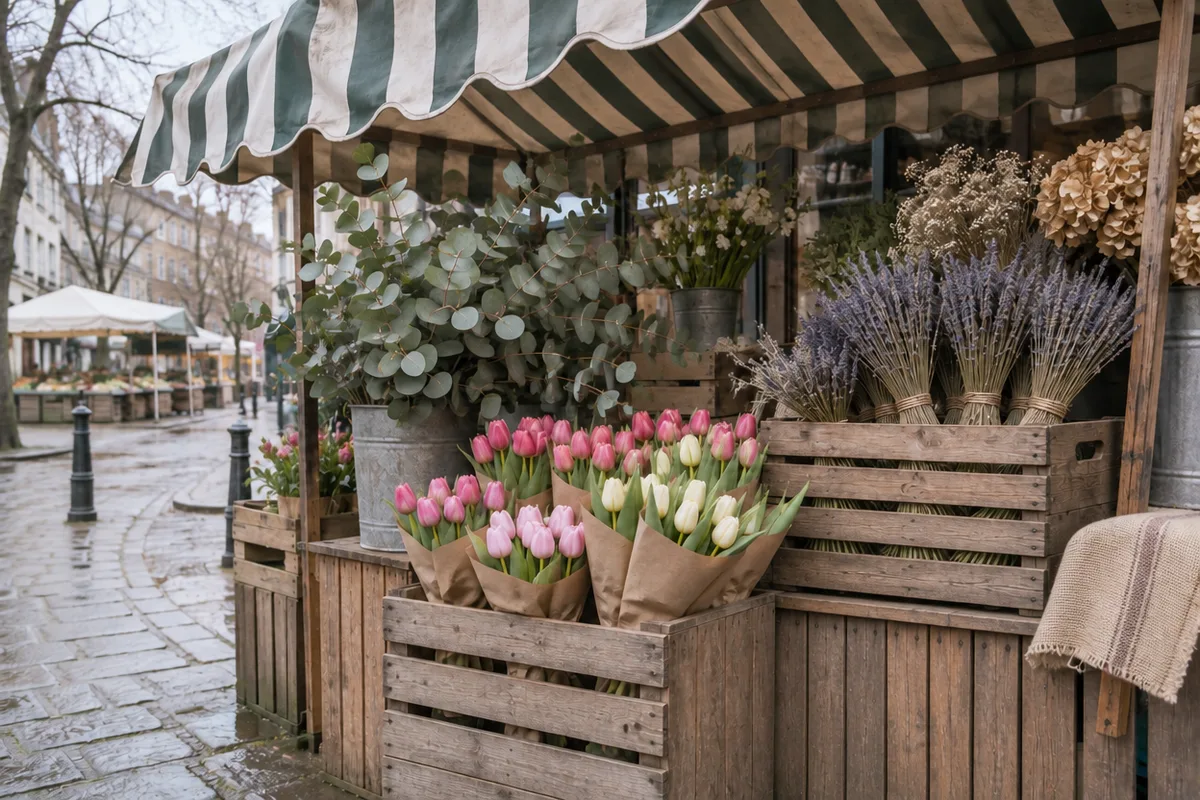
Echtes Ergebnis von GPT Image 2.6 in 1K. Auch das Original wurde mit GPT Image 2.6 erstellt.
Was GPT Image 2.6 mit deinem Foto macht
GPT Image 2.6 folgt der Anweisung und lässt den Rest des Fotos in Ruhe. Jedes Bild auf dieser Seite ist ein echtes Ergebnis von GPT Image 2.6 aus PicOnTap, keine Illustration.
Die Änderung aus der Nähe prüfen
- Die Kreidetafel ist weg. Prüfe, ob die Kisten dahinter natürlich weiterlaufen und nichts Neues dazukam.
- Diese Blumen standen direkt neben der Änderung. Vergleiche Farben und Papier mit dem Original.
- Ein Bereich, den die Anweisung nicht erwähnt. Streifen und Falten sollten identisch sein.
GPT Image 2.6 vs 2.5 am selben Foto
Beide Modelle bekamen dasselbe Original und dieselbe Anweisung. Wähle einen Fall und sieh die drei Bilder nebeneinander.
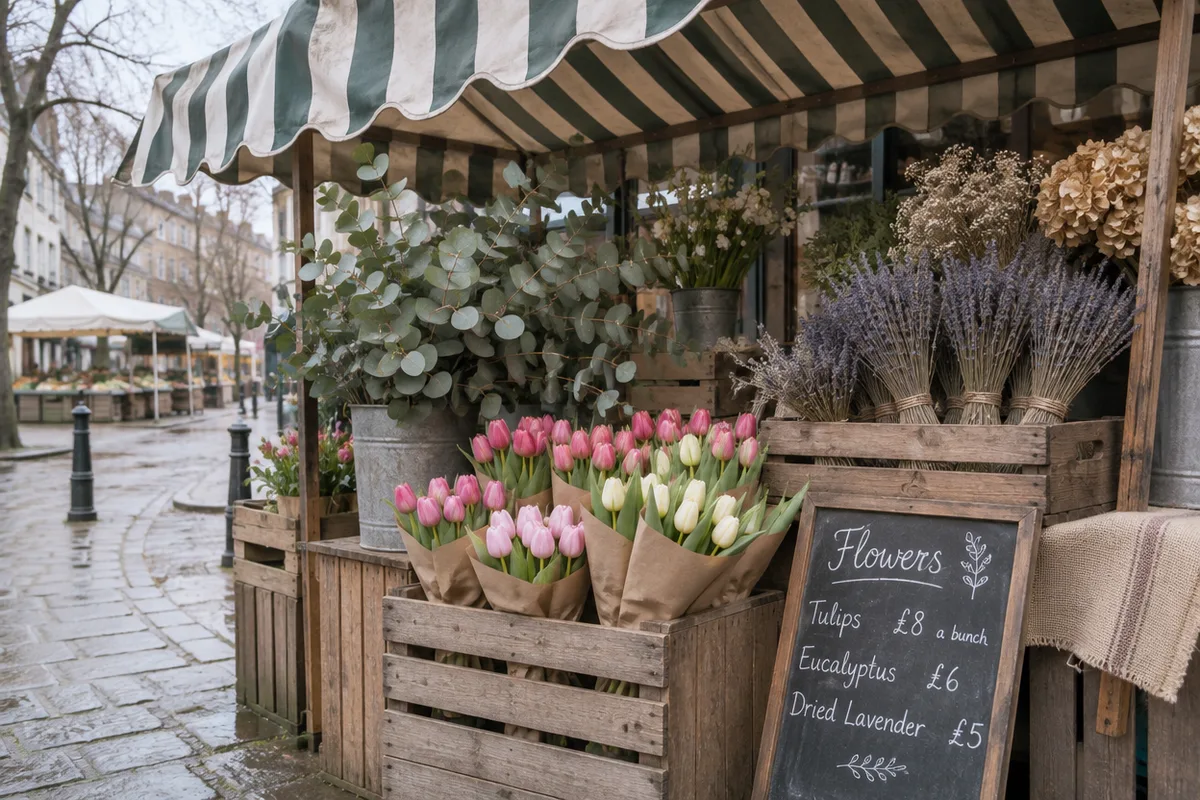
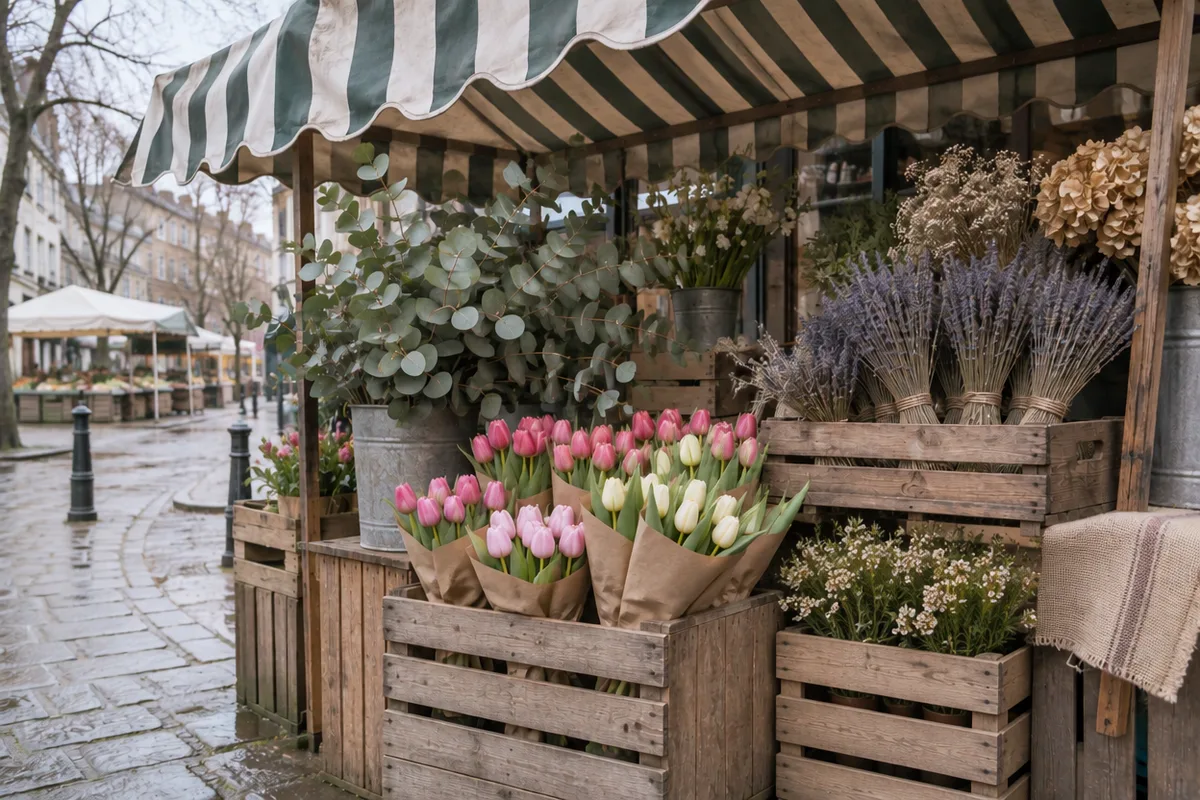
Derselbe Prompt für beide: Entferne die Kreidetafel mit den Preisen und ergänze die Holzkiste und die Blumen dahinter. Alle anderen Blumen, die Markise und das Licht bleiben unverändert.
GPT Image 2.5 hat das Schild entfernt, die Lücke aber mit einer Kiste weißer Blumen gefüllt, die es im Foto nie gab. GPT Image 2.6 hat die Holzkisten ergänzt und nichts hinzugefügt.
Ein Durchlauf pro Modell in 1K am 5. November 2026. Die Zeit läuft vom Absenden bis zum fertigen Bild und schwankt zwischen Durchläufen. GPT Image 2.6 ist im Betrieb teurer und kostet daher 4 statt 2 Credits.
So schreibst du einen Prompt für GPT Image 2.6
Nenne die Änderung und dann, was bleiben muss. Kopiere einen dieser Prompts und setze dein eigenes Motiv ein.
Entferne [Objekt]. Ergänze, was dahinter lag, aus der umgebenden Szene. Alles andere bleibt unverändert.
Ersetze den Hintergrund durch [neue Umgebung]. [Motiv] bleibt genau so, mit glaubwürdigen Kontaktschatten.
Färbe nur [Gegenstand] in [Farbe], die Struktur bleibt. Gesicht, Haare, Haltung und Hintergrund bleiben unverändert.
Kein Foto? Erstelle eins aus Text
Gib auf der Startseite eine Beschreibung ein, ohne ein Foto hochzuladen, wähle im Modellmenü GPT Image 2.6 und tippe auf Generieren. Jedes 1K-Bild kostet 4 Credits. Bildgenerator öffnen
Ein dokumentarisches Foto von [Motiv] in [Ort], Licht am [Tageszeit], mit 35-mm-Objektiv, natürliche Farben, kein Text.
Probiere die Methode mit anderen Bildern aus
Jedes Beispiel hat sein eigenes Original und seinen eigenen Prompt. Probiere eines aus und passe dann die Anweisungen an.
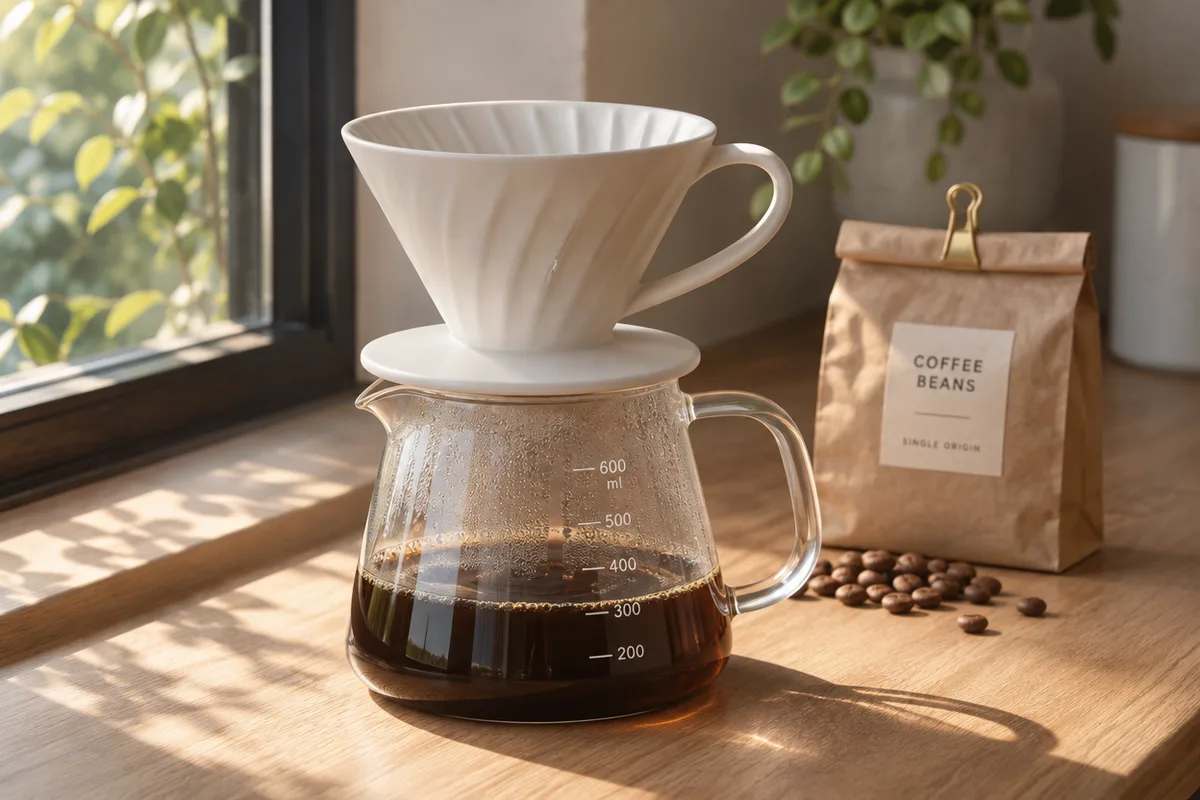
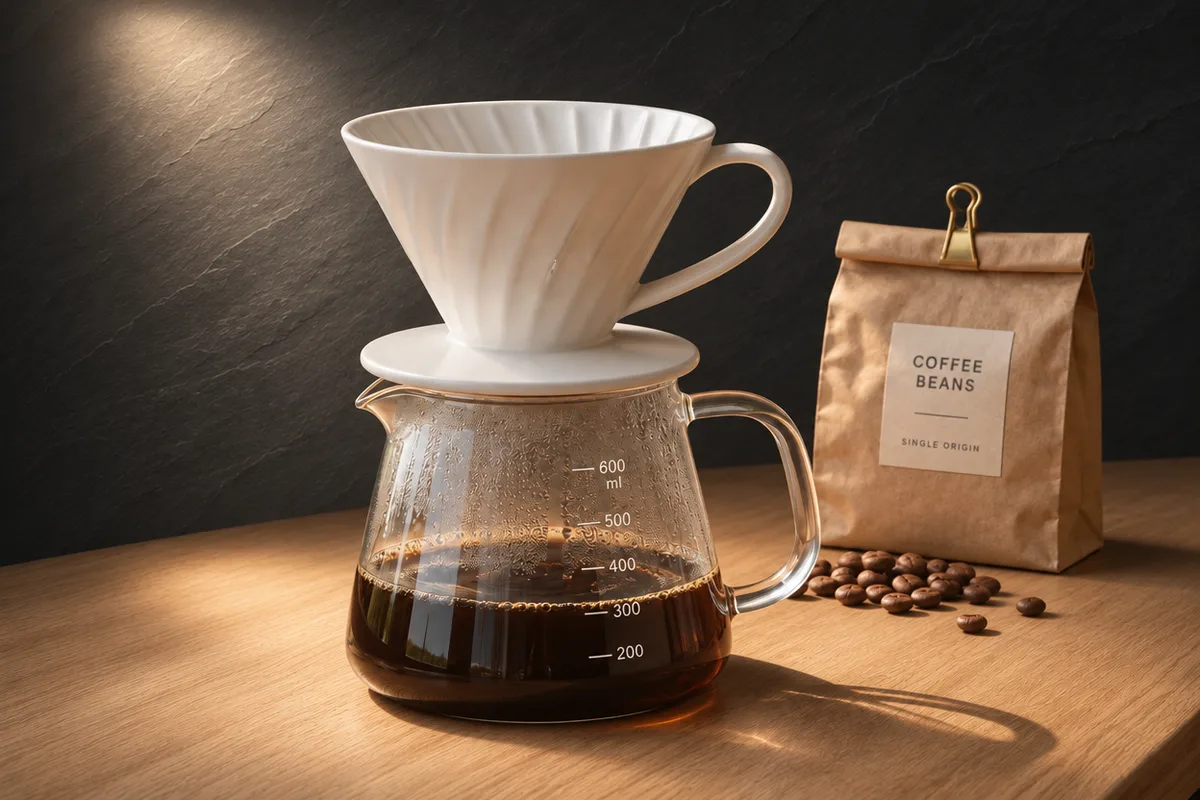
Ein Produktfoto vor eine Schieferwand setzen
Tausche das helle Fenster gegen eine dunkle Schieferwand mit einem Spot, das Produkt bleibt unverändert.
Ersetze Fenster und Hintergrund durch eine dunkle Schieferwand mit einem weichen Spot. Handfilter, Glaskanne, Kaffeetüte und Eichenplatte bleiben genau so, mit glaubwürdigen Kontaktschatten.
Lädt Original und Prompt. Credits werden erst verbraucht, wenn du eine Bearbeitung absendest.
Echtes Ergebnis von GPT Image 2.6 in 1K. Auch das Original wurde mit GPT Image 2.6 erstellt.
Wann sich GPT Image 2.6 lohnt
Aufräumarbeiten, bei denen ein erfundenes Füllobjekt schlimmer wäre als das ursprüngliche Problem, und Produkthintergründe, die zum genannten Material passen müssen. Zum Umfärben und für schnelle Entwürfe, auch bei Kleidung an einer Person, lieferte GPT Image 2.5 für 2 Credits in unserem Test dasselbe Ergebnis.
Das solltest du im Ergebnis prüfen
Vergleiche Ergebnis und Original bei gleichem Zoom: den Bereich, der sich ändern sollte, seine Kanten und die Stellen, die bleiben sollten. Hat sich zusätzlich etwas verändert, nenne es im „Behalten“-Teil und versuche es erneut.
Du schwankst zwischen 2.6 und 2.5? Lies unseren Praxistest: GPT Image 2.6 vs. 2.5
Aktuelle Credits und Bildanforderungen ansehen
Aktuelle Regeln und Bildlimits
- Modell und Zugang
- GPT Image 2.6 · Verfügbar · Ohne Anmeldung nutzbar. Verwende jedes verfügbare Modell, solange deine Credits reichen.
- Pro Bearbeitung
- 1K: 4 credits
- Maximale Eingabe
- 10 MiB · PNG, JPEG, WebP
Dateigröße, Pixelzahl, Kantenlänge und Seitenverhältnis sind getrennte Limits. Verwende ein statisches PNG, JPEG oder WebP; GIFs und animierte Bilder unterstützt der Editor nicht.
Fotos, die die Anforderungen des Modells bereits erfüllen, werden unverändert gesendet; andere werden unter Umständen einmal in ein vom Modell akzeptiertes Format umgewandelt. Das Ergebnis kommt im Format und in der Größe des Modells zurück, die von deinem Original abweichen können. Das Ändern des Foto-Hintergrunds erzeugt keinen Ausschnitt mit Transparenz. Bei der Foto-Restaurierung können Details rekonstruiert werden.
Das Ansehen und Laden von Beispielen verbraucht keine Bearbeitungs-Credits. Bei einem technischen Fehler bekommst du die für diesen Versuch berechneten Credits zurück; ein geliefertes Ergebnis, das dir nicht gefällt, ist kein technischer Fehler. Ausstehende Rückgaben siehst du im Editor.
Aktuelle Kontingente · Erste Schritte · Textbefehle für die Bearbeitung schreiben
Bevor du loslegst
GPT Image 2.6
Ist GPT Image 2.6 kostenlos?
Jedes Bild mit GPT Image 2.6 in 1K kostet 4 Credits, bei Bearbeitungen wie bei Bildern aus Text. Das ist doppelt so viel wie bei GPT Image 2.5, weil OpenAI pro Bild mehr berechnet. Der Editor zeigt Preis und Guthaben vor dem Absenden.
Was unterscheidet GPT Image 2.6 von GPT Image 2.5?
In unserem Test am selben Foto hat 2.6 beim Entfernen nichts Neues erfunden und eine Lichtanweisung genauer umgesetzt. Gesichter und unveränderte Bereiche blieben bei beiden gleich nah am Original, und es war ungefähr gleich schnell. Siehe den Vergleich oben.
Ist das dasselbe wie Images 2.6 in ChatGPT?
Es ist dieselbe Modellfamilie. OpenAI hat GPT Image 2.6 am 4. November 2026 in ChatGPT und der API veröffentlicht. PicOnTap nutzt die API-Version gpt-image-2.6-sunburst, die OpenAI für Details und Bearbeitung vorsieht, in 1K und mittlerer Qualität. Die Einstellungen von ChatGPT sind nicht öffentlich, daher können Ergebnisse abweichen.
Wann werden Credits verbraucht?
Die Modellauswahl ist kostenlos. Was die aktuelle Bearbeitung kostet, siehst du im Editor. Credits werden reserviert, sobald ein Auftrag angenommen wird, und bei der Lieferung abgerechnet. Für fehlgeschlagene Bearbeitungen gilt das Verfahren zur Credit-Rückgabe.