Neue Farbe, sichtbares Gewebe
Achte auf Schlaufen, Nähte und schattige Falten. Eine überzeugende Umfärbung folgt dem Material, statt es mit flacher Farbe zu überdecken.
Neue Farbe ausprobieren. Die Textur bleibt.
Füge ein Foto als PNG, JPEG oder WebP hinzu oder lade eines der Beispiele auf dieser Seite.
Male nur den Bereich aus, der eine neue Farbe bekommen soll, etwa ein Sofa, ein Hemd oder eine Tasche. Wähle dann eine Farbe oder gib einen HEX-Wert ein.
Prüfe die Kosten, erstelle die Bearbeitung und vergleiche vor dem Download Textur, Falten und Schatten mit deinem Original.
Vergleiche dieselben Bereiche vorher und nachher. Sieh dir die Bearbeitung an und prüfe dann die Details, die du behalten möchtest.
Die Szenen sind KI-generiert, die Ergebnisse echte Bearbeitungen mit GPT Image 2.5 in PicOnTap, ohne manuelle Retusche. KI kann Details in der Nähe verändern – vergleiche daher mit dem Original, bevor du ein Ergebnis verwendest.
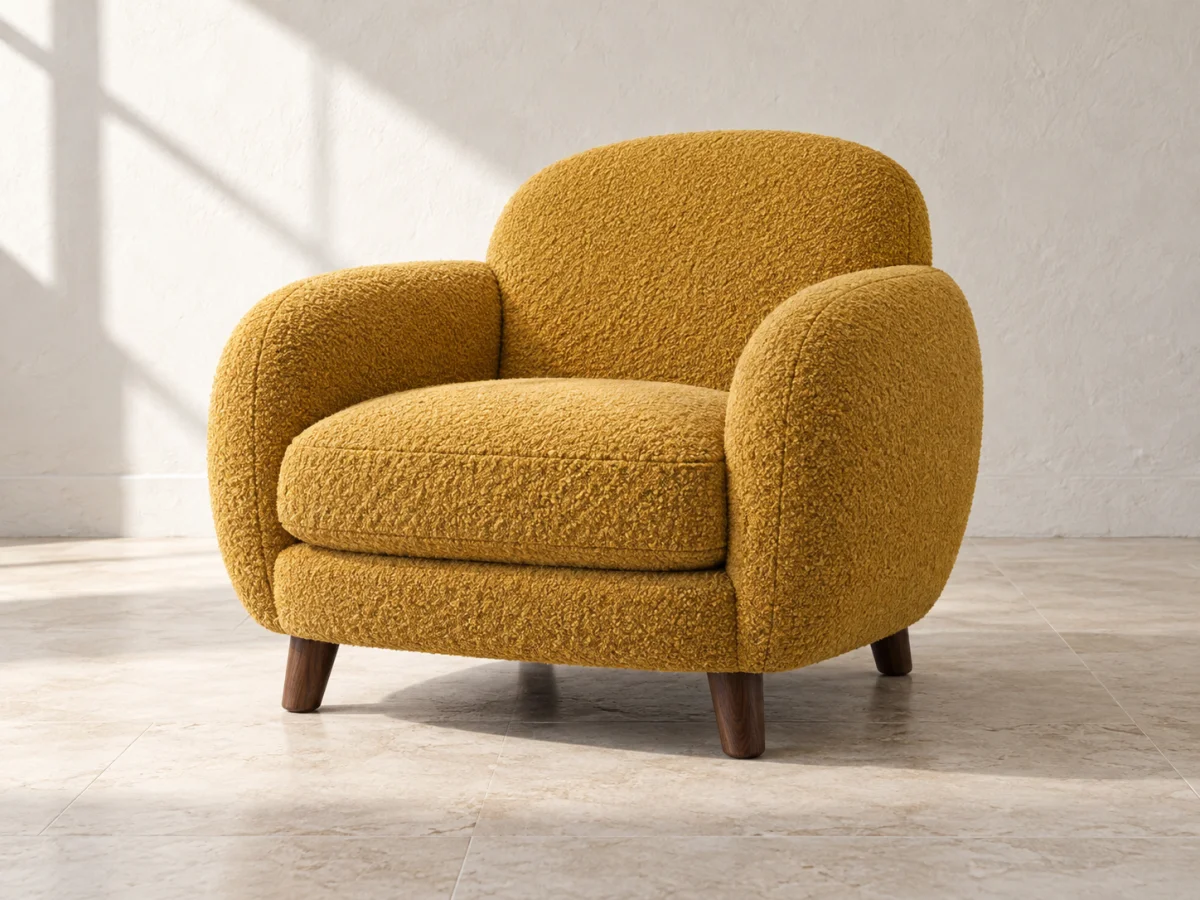
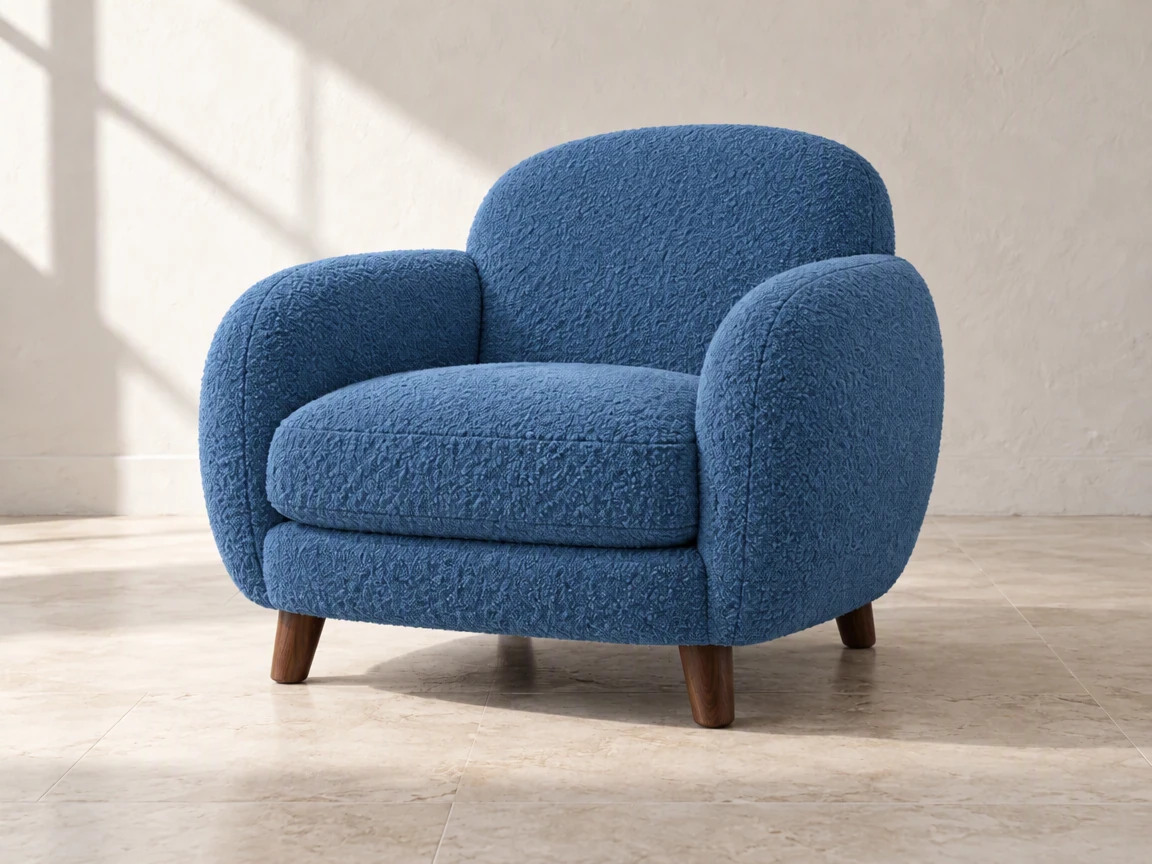
Achte auf Schlaufen, Nähte und schattige Falten. Eine überzeugende Umfärbung folgt dem Material, statt es mit flacher Farbe zu überdecken.
Prüfe, ob der neue Farbton nicht auf das Holzbein oder den Boden übergeht. Vergleiche auch den Kontaktschatten.
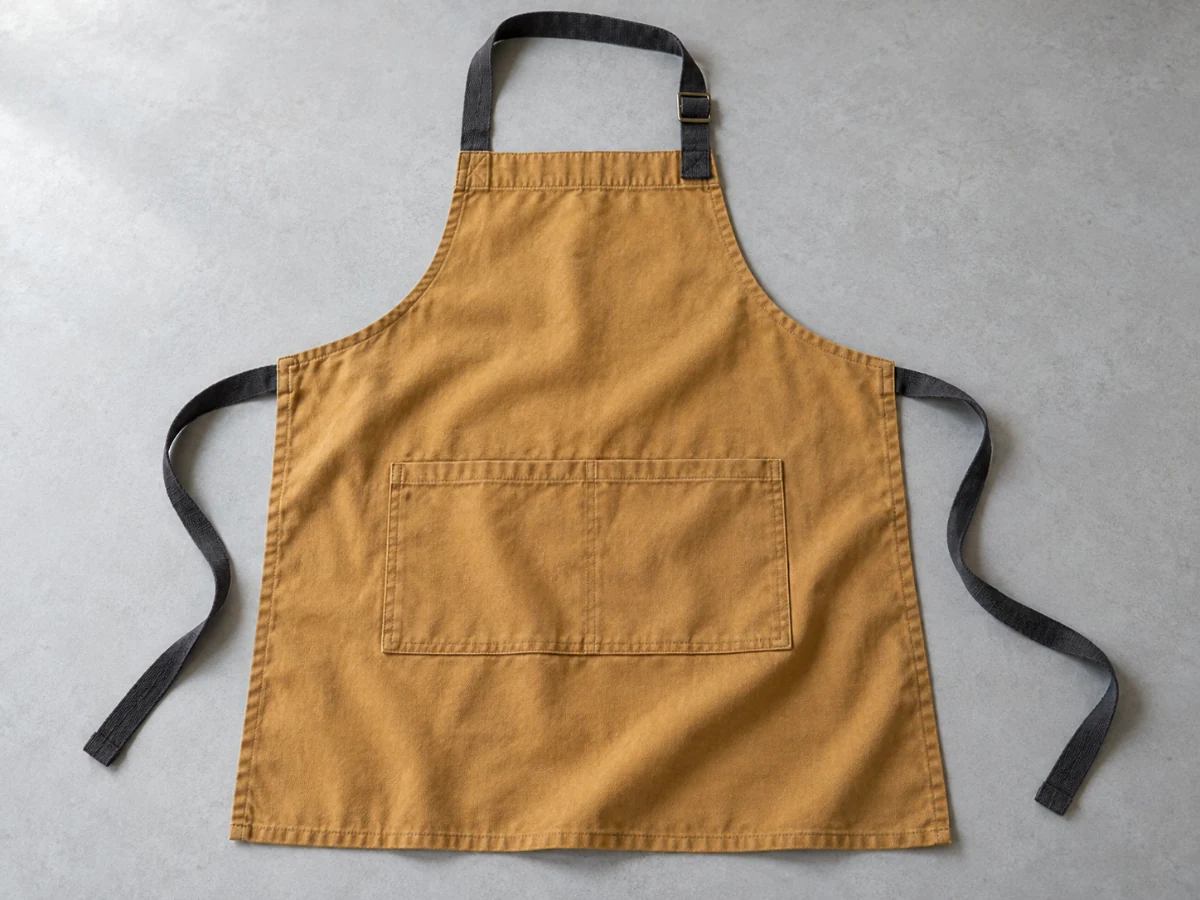
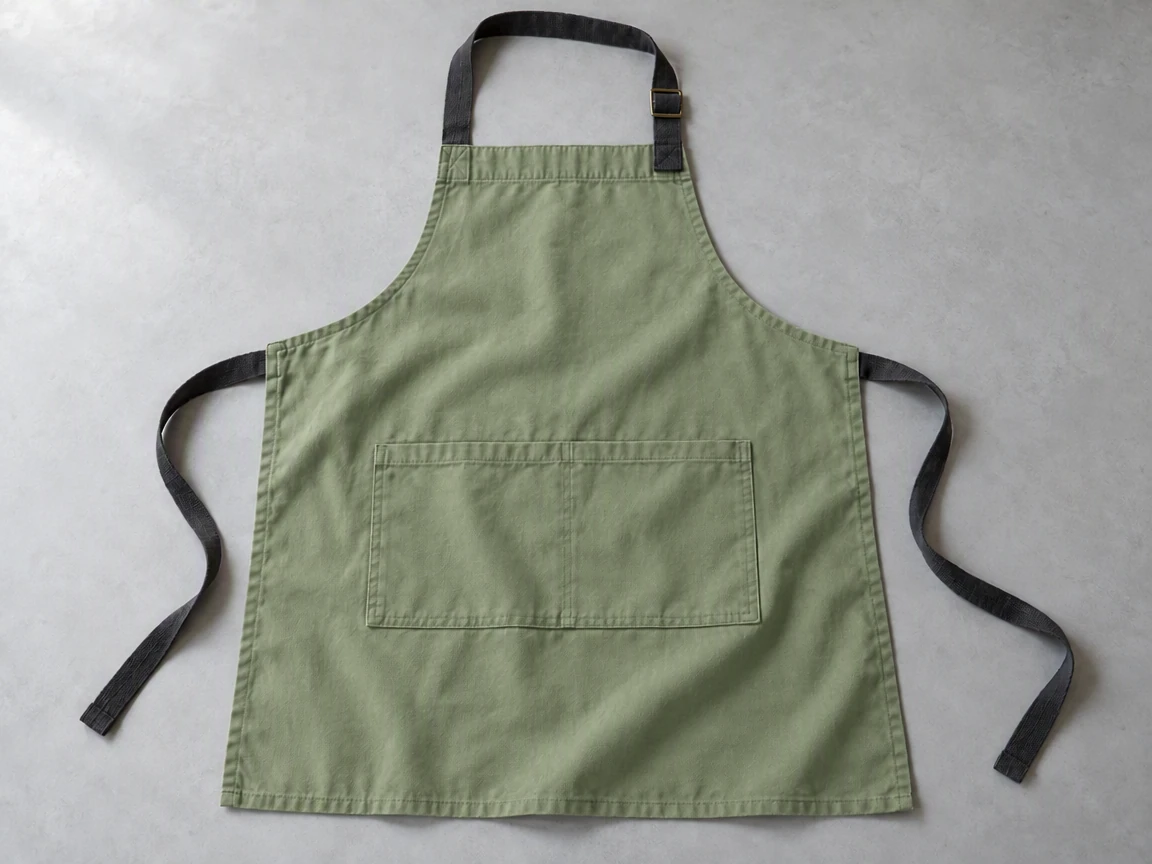 OriginalPicOnTap-Ergebnis
Vergleiche für eine neue Café-Uniform eine salbeigrüne Variante auf derselben Schürze. Bring die bevorzugte Idee in dein Team und wähle den echten Stoff dann anhand physischer Muster aus.
Lädt das Original und die vorgeschlagenen Einstellungen. Prüfe die Kosten, bevor du dein eigenes Ergebnis generierst. Markiere nach dem Laden des Bildes den Bereich, den du bearbeiten möchtest.
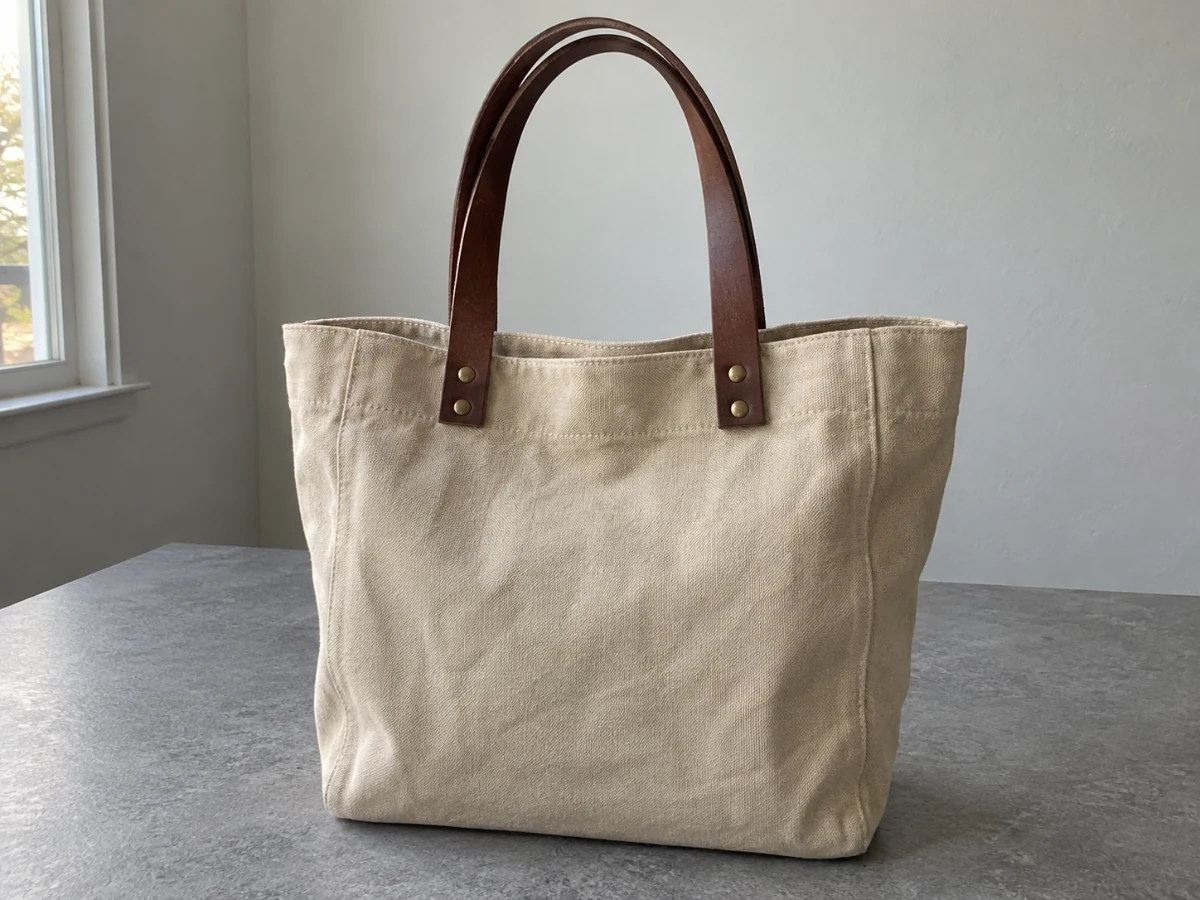
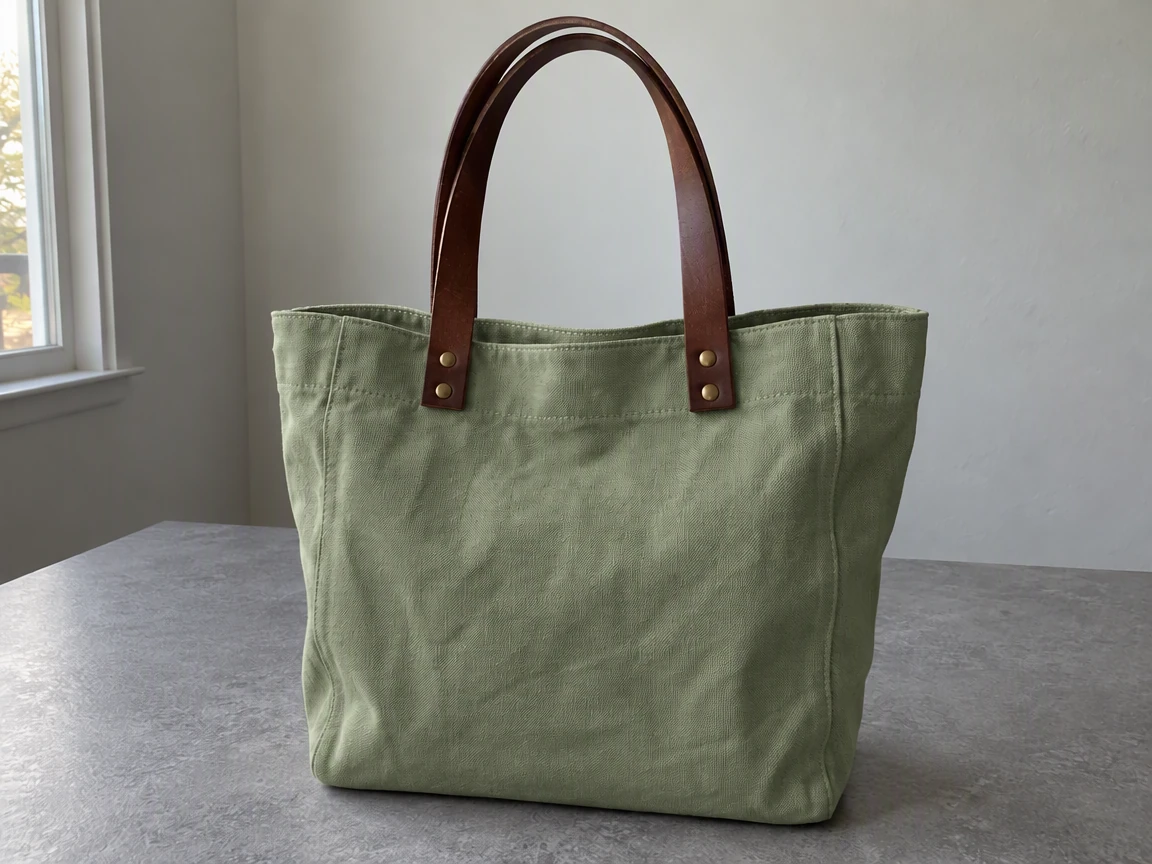 OriginalPicOnTap-Ergebnis
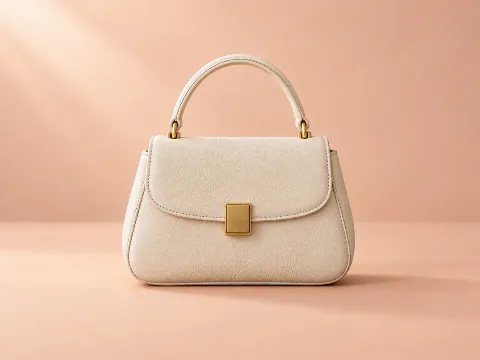
Sieh einen neuen Farbton auf echtem Stoff, bevor du dich auf eine Idee festlegst. Färbe den Canvas-Körper um und vergleiche ihn mit den Ledergriffen, den Nähten und der Umgebung.
Lädt das Original und die vorgeschlagenen Einstellungen. Prüfe die Kosten, bevor du dein eigenes Ergebnis generierst. Markiere nach dem Laden des Bildes den Bereich, den du bearbeiten möchtest.
Markiere die Stofffläche, nicht das ganze Objekt. Metall, Riemen und angrenzende Flächen bleiben außerhalb der Auswahl.
Große Sprünge von Schwarz nach Weiß können fehlende Textur sichtbar machen. Eine ähnliche Helligkeit eignet sich gut für den ersten Farbversuch.
HEX ist ein Richtwert, kein Produktionsmuster. Vergleiche Glanzlichter, Falten und Umgebung; für die endgültige Entscheidung in der Fertigung nimm echte Materialproben.
Dateigröße, Pixelzahl, Kantenlänge und Seitenverhältnis sind getrennte Limits. Verwende ein statisches PNG, JPEG oder WebP; GIFs und animierte Bilder unterstützt der Editor nicht.
Fotos, die die Anforderungen des Modells bereits erfüllen, werden unverändert gesendet; andere werden unter Umständen einmal in ein vom Modell akzeptiertes Format umgewandelt. Das Ergebnis kommt im Format und in der Größe des Modells zurück, die von deinem Original abweichen können. Das Ändern des Foto-Hintergrunds erzeugt keinen Ausschnitt mit Transparenz. Bei der Foto-Restaurierung können Details rekonstruiert werden.
Das Ansehen und Laden von Beispielen verbraucht keine Bearbeitungs-Credits. Bei einem technischen Fehler bekommst du die für diesen Versuch berechneten Credits zurück; ein geliefertes Ergebnis, das dir nicht gefällt, ist kein technischer Fehler. Ausstehende Rückgaben siehst du im Editor.
Aktuelle Kontingente · Erste Schritte · Textbefehle für die Bearbeitung schreiben
Ja. Das Tool färbt nur die Stelle um, die du markierst. Wähle eine Farbe und beschreibe optional, welche Details erhalten bleiben sollen. Beispielbilder bringen nicht automatisch eine Markierung mit.
Der Wert dient der Bearbeitung als Orientierung. Licht, Material und Modell beeinflussen, wie die Farbe wirkt. Er ist kein genauer Farbnachweis für Produkt oder Druck.
Die Bearbeitung versucht, sie zu erhalten. Vergleiche Gewebe, Falten, Glanzlichter und Kanten, bevor du herunterlädst; eine pixelgenaue Erhaltung ist nicht garantiert.
Sehr dunkle Stellen können kaum sichtbare Details enthalten. Große Helligkeitssprünge erschweren die Rekonstruktion; probier zuerst einen ähnlicheren Farbton.
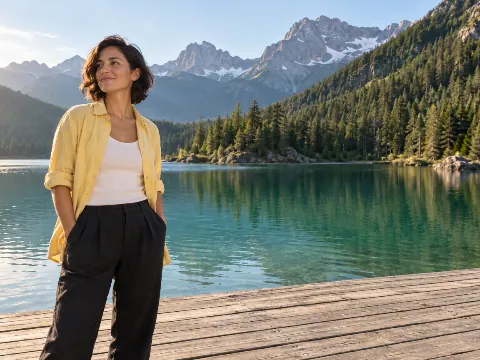
Ja. Markiere nur das Kleidungsstück, wähle eine Farbe und vergleiche Falten, Nähte und Glanzstellen. Bei Produktangeboten solltest du das Ergebnis mit dem echten Artikel abgleichen, denn die Bearbeitung ist kein Farbnachweis.
Dafür ist das Hintergrund-Tool da. Es ersetzt den gesamten Hintergrund durch eine Vollfarbe oder eine neue Szene und lässt das Motiv an seinem Platz: Foto-Hintergrund ändern
Als Gast kannst du die verfügbaren Modelle nutzen, wenn du genug Credits hast. Dein Guthaben und die Kosten dieser Bearbeitung siehst du im Editor. Beispiele ansehen, ein Original laden und Einstellungen anpassen löst noch keine Generierung aus.
Du kannst statische PNG-, JPEG- oder WebP-Dateien bis 10 MiB verwenden. Die Anforderungen des gewählten Modells an Datei, Geometrie, Seitenverhältnis und Farbe werden vor dem Absenden geprüft. Ergebnisse behalten das native Format und die Abmessungen, die der Anbieter unterstützt.
Bei einem technischen Fehler bekommst du die für diese Bearbeitung berechneten Credits zurück; den Status siehst du im Editor. Ein geliefertes Ergebnis, das dir nicht gefällt, gilt nicht als technischer Fehler. Vergleiche das Ergebnis vor dem Herunterladen mit dem Original. Jede neue Generierung ist eine eigene Bearbeitung mit eigenen Kosten.
Starte mit deinem eigenen Foto oder lade oben ein Beispiel. Dein aktueller Entwurf bleibt erhalten.
Zurück zum Editor