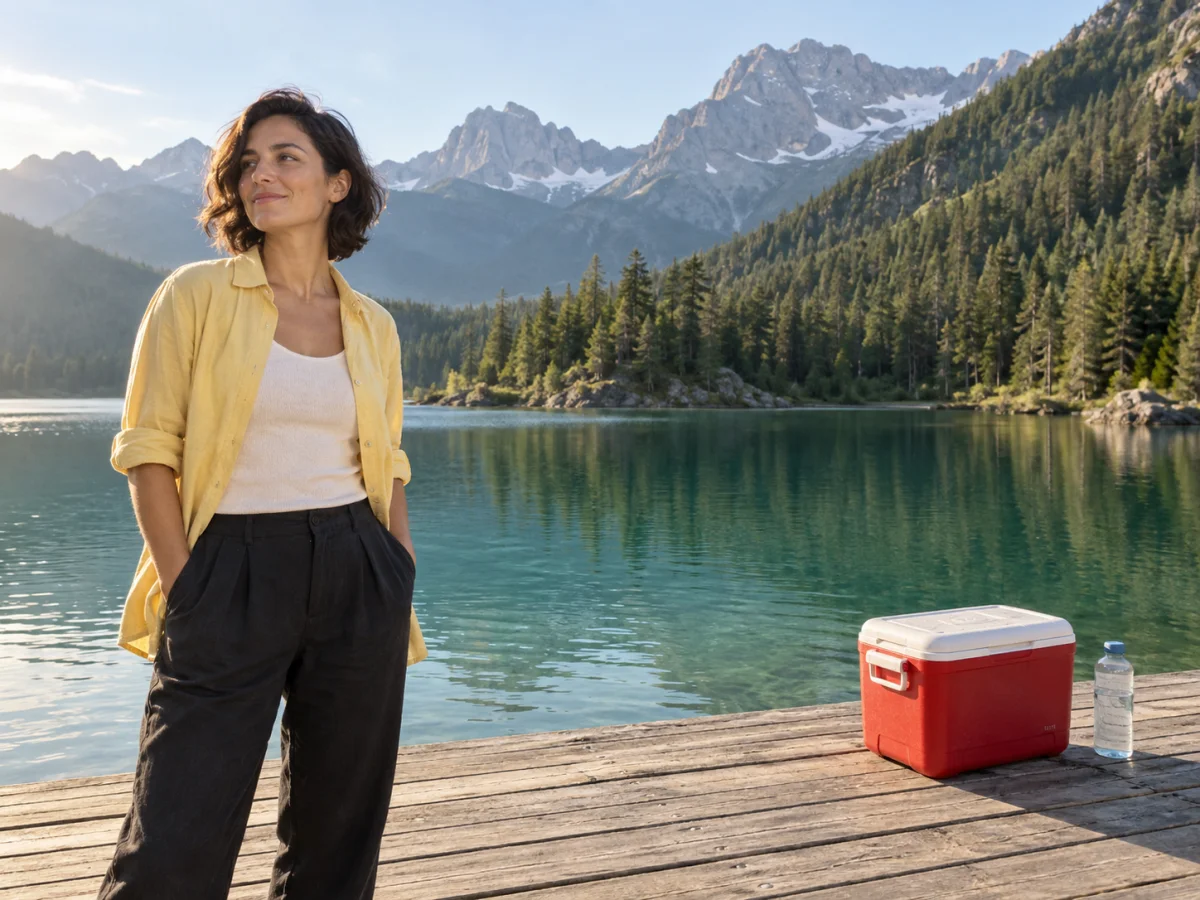
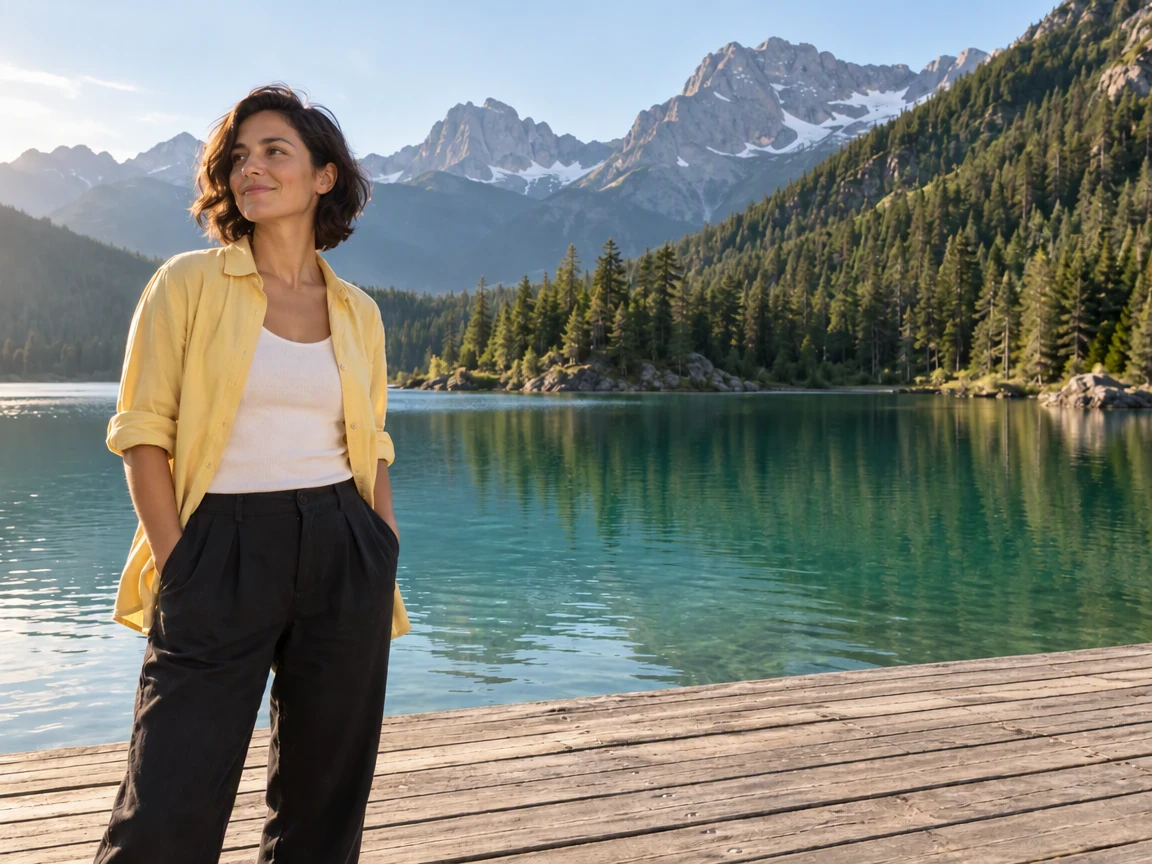
Holzmaserung und Schatten
Achte dort, wo die Kühlbox stand, auf durchgehende Dielen und natürliches Licht. Wiederholte Texturen und zurückgebliebene Schatten verdienen einen zweiten Blick.
Störendes markieren. Den Moment behalten.
OriginalErgebnisFüge ein Foto als PNG, JPEG oder WebP hinzu oder lade eines der Beispiele auf dieser Seite.
Male alles aus, was verschwinden soll, auch den Schatten. Möchtest du das Ergebnis beschreiben, kannst du optional einen Textbefehl ergänzen.
Prüfe die Kosten, erstelle die Bearbeitung und vergleiche sie vor dem Download mit deinem Original.
Vergleiche dieselben Bereiche vorher und nachher. Sieh dir die Bearbeitung an und prüfe dann die Details, die du behalten möchtest.
Die Szenen sind KI-generiert, die Ergebnisse echte Bearbeitungen mit GPT Image 2.5 in PicOnTap, ohne manuelle Retusche. KI kann Details in der Nähe verändern – vergleiche daher mit dem Original, bevor du ein Ergebnis verwendest.
Achte dort, wo die Kühlbox stand, auf durchgehende Dielen und natürliches Licht. Wiederholte Texturen und zurückgebliebene Schatten verdienen einen zweiten Blick.
Vergleiche nicht nur den bearbeiteten Bereich, sondern auch Gesicht, Haare und Shirt. Details in der Nähe können sich ändern, während die Szene angeglichen wird.
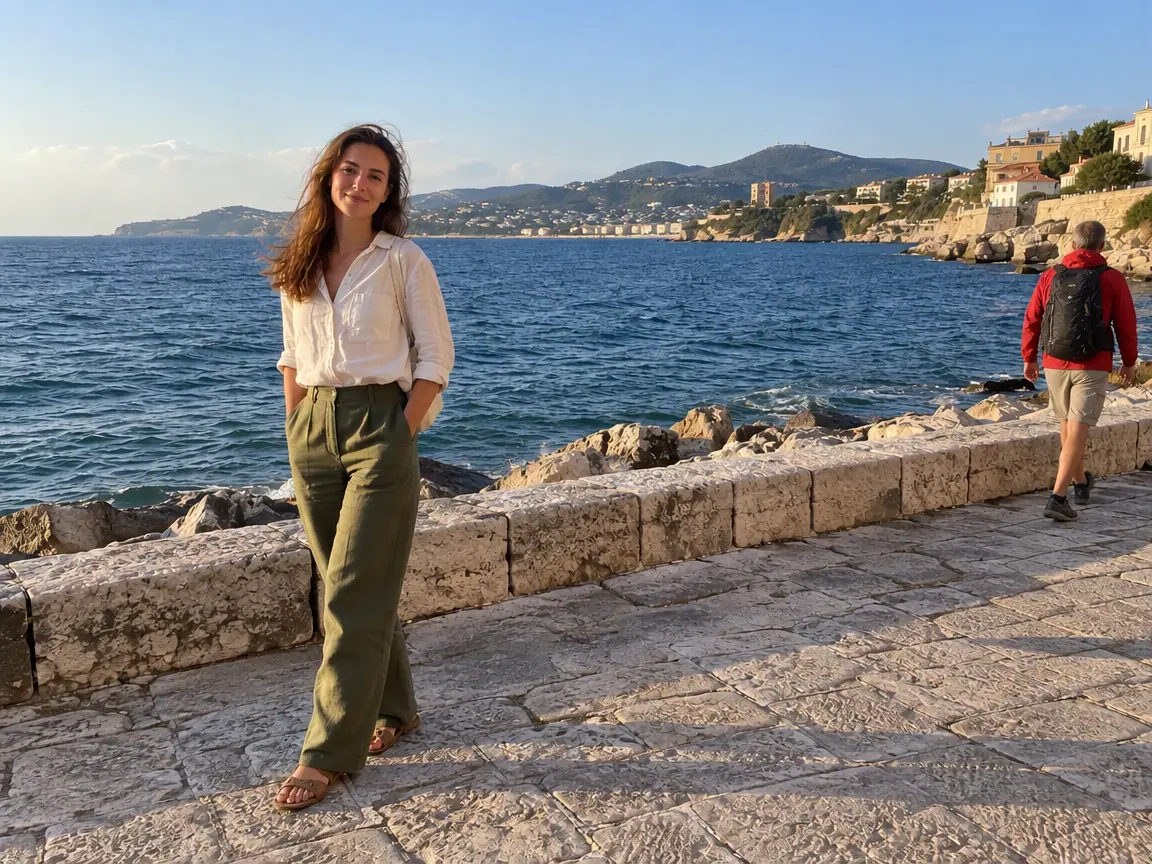
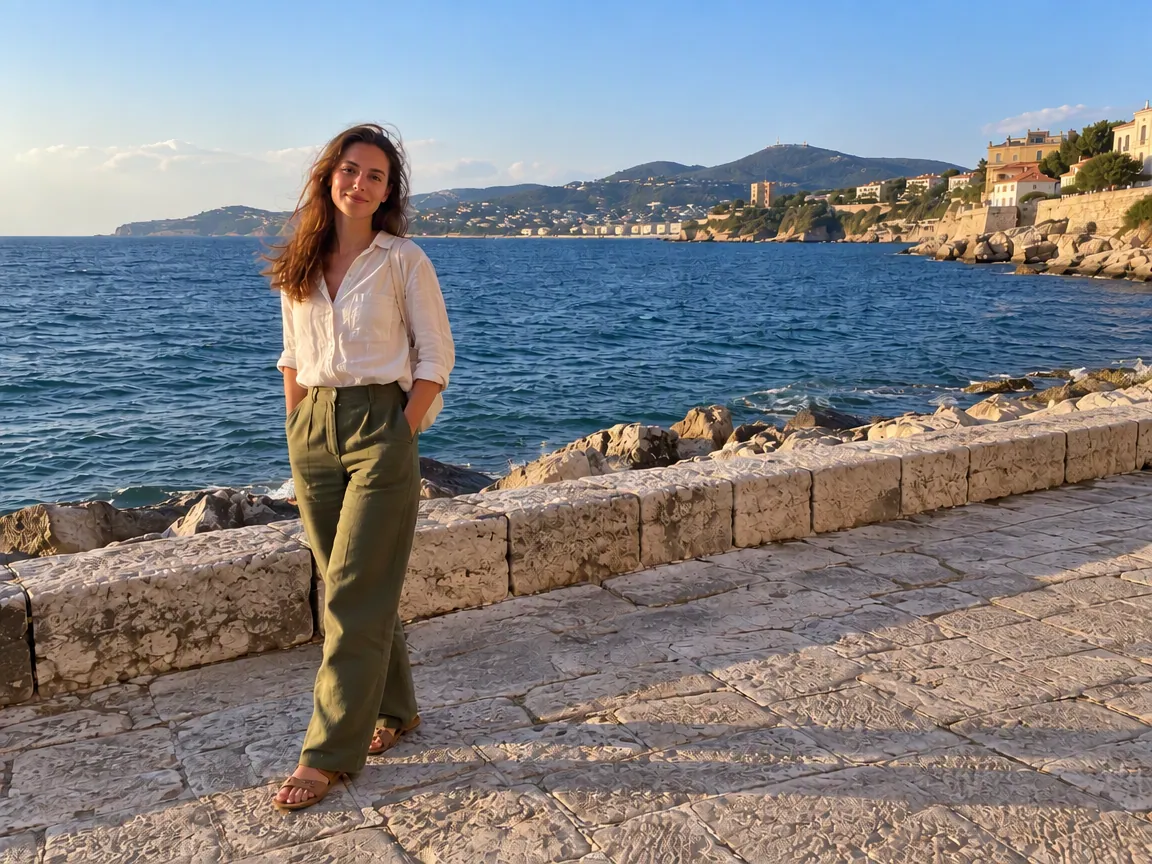 OriginalPicOnTap-Ergebnis
Ein Porträt am Meer ist fast perfekt, bis ein Fremder ins Bild läuft. Markiere den Passanten und seinen Schatten, und Promenadenmauer und Meer werden dahinter neu aufgebaut.
Lädt das Original und die vorgeschlagenen Einstellungen. Prüfe die Kosten, bevor du dein eigenes Ergebnis generierst. Markiere nach dem Laden des Bildes den Bereich, den du bearbeiten möchtest.
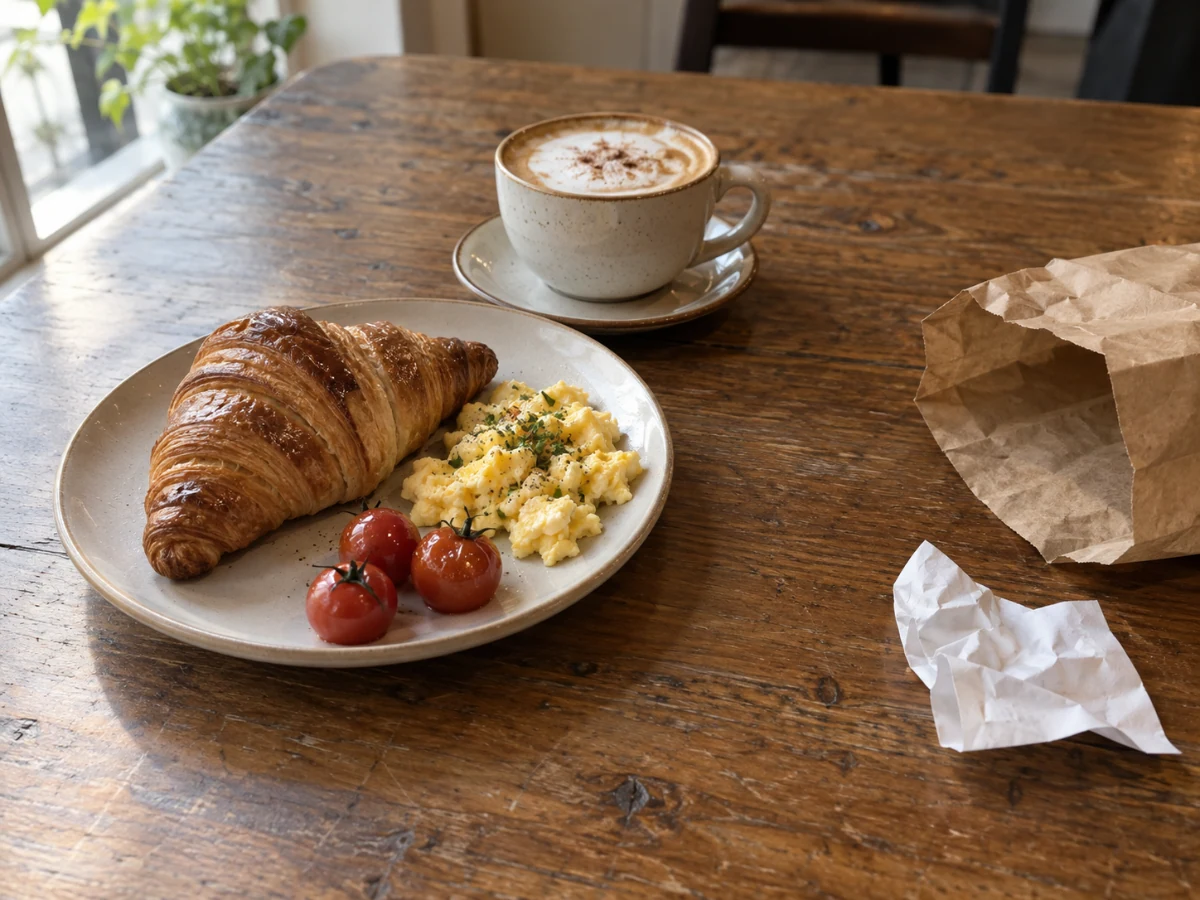
 OriginalPicOnTap-Ergebnis
Ein Frühstücksschnappschuss ist fast bereit zum Teilen. Entferne das Papier und die Take-away-Tüte neben dem Teller, damit der Blick wieder auf dasselbe Essen, dieselbe Portion und dieselbe Anrichtung fällt.
Lädt das Original und die vorgeschlagenen Einstellungen. Prüfe die Kosten, bevor du dein eigenes Ergebnis generierst. Markiere nach dem Laden des Bildes den Bereich, den du bearbeiten möchtest.
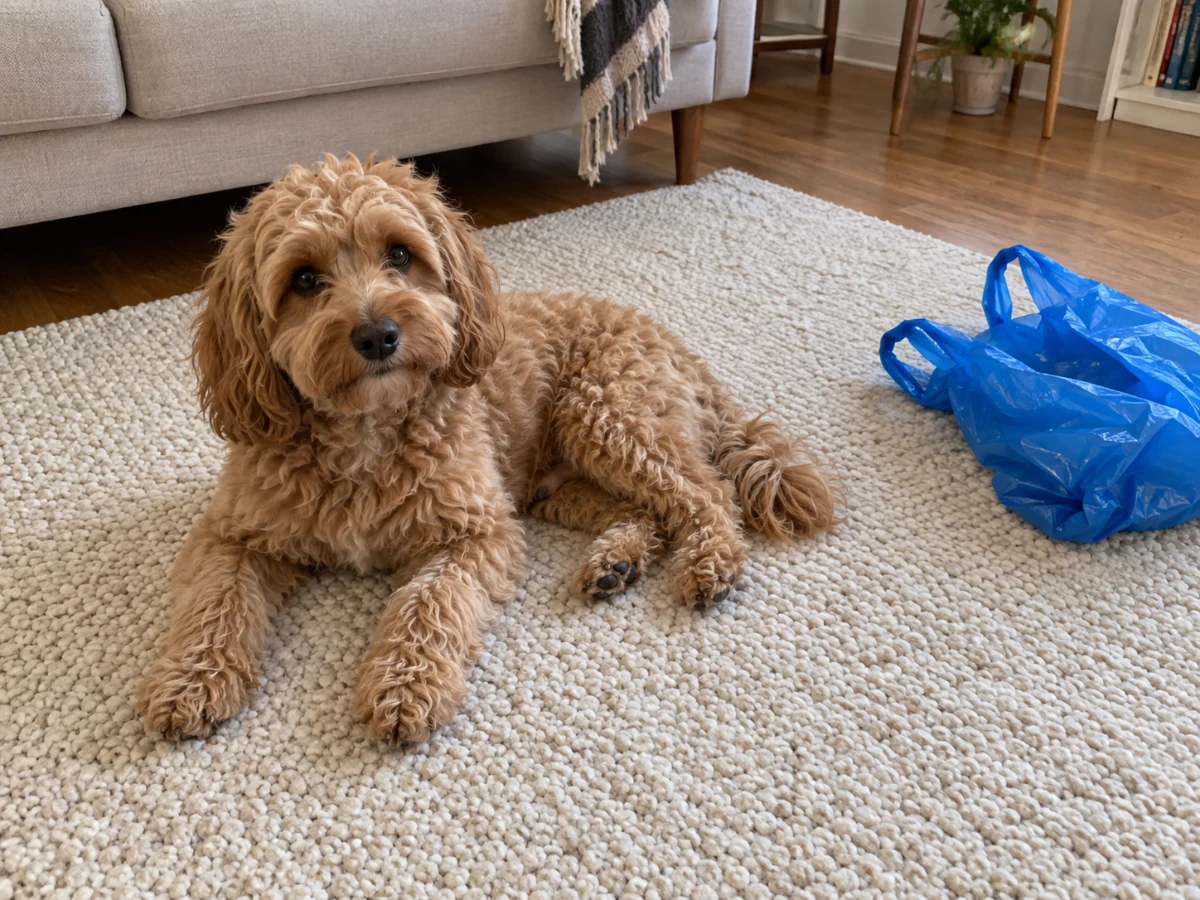
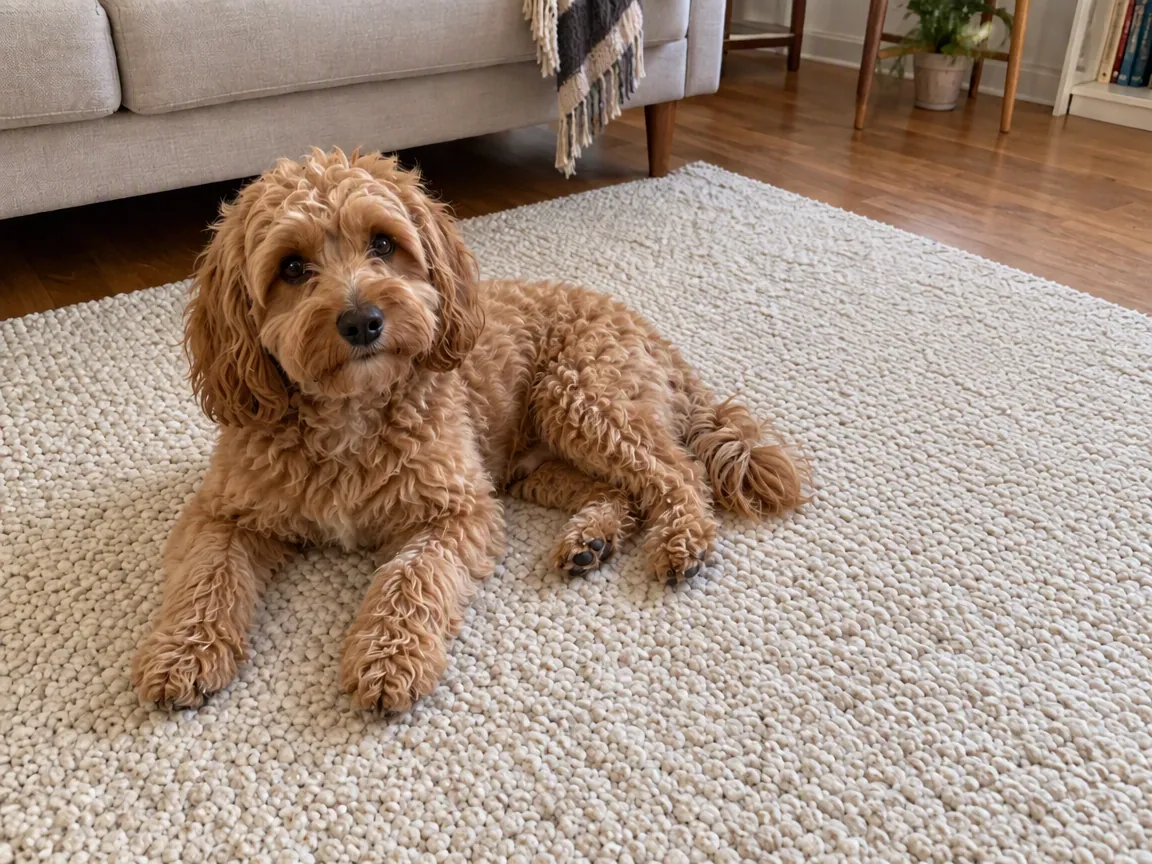 OriginalPicOnTap-Ergebnis
Dein Hund schaut endlich in die Kamera – und neben dem Teppich steht eine Einkaufstüte. Markiere die Tüte statt des Fells und gib diesem Alltagsmoment etwas mehr Raum.
Lädt das Original und die vorgeschlagenen Einstellungen. Prüfe die Kosten, bevor du dein eigenes Ergebnis generierst. Markiere nach dem Laden des Bildes den Bereich, den du bearbeiten möchtest.
Schließe lose Riemen, Griffe und jeden Schatten ein, der verschwinden soll. Eine kleine Lücke in der Markierung kann einen Teil des Objekts stehen lassen.
Beginne mit Objekten, die von deinem Motiv getrennt sind. Haare, Hände und filigrane Möbel lassen sich schwerer rekonstruieren, wenn sie überdeckt sind.
Schau entlang von Fliesenfugen, Holzmaserung und Horizonten. Bei mehreren störenden Elementen arbeitest du besser mit kleineren Markierungen und prüfst jedes Ergebnis.
Dateigröße, Pixelzahl, Kantenlänge und Seitenverhältnis sind getrennte Limits. Verwende ein statisches PNG, JPEG oder WebP; GIFs und animierte Bilder unterstützt der Editor nicht.
Fotos, die die Anforderungen des Modells bereits erfüllen, werden unverändert gesendet; andere werden unter Umständen einmal in ein vom Modell akzeptiertes Format umgewandelt. Das Ergebnis kommt im Format und in der Größe des Modells zurück, die von deinem Original abweichen können. Das Ändern des Foto-Hintergrunds erzeugt keinen Ausschnitt mit Transparenz. Bei der Foto-Restaurierung können Details rekonstruiert werden.
Das Ansehen und Laden von Beispielen verbraucht keine Bearbeitungs-Credits. Bei einem technischen Fehler bekommst du die für diesen Versuch berechneten Credits zurück; ein geliefertes Ergebnis, das dir nicht gefällt, ist kein technischer Fehler. Ausstehende Rückgaben siehst du im Editor.
Aktuelle Kontingente · Erste Schritte · Textbefehle für die Bearbeitung schreiben
Markiere das gesamte Objekt und spare aus, was du behalten möchtest. Das Modell kann nahe Bereiche nutzen, um die Szene anzugleichen; prüfe nach der Generierung die Kanten.
Nimm den Schatten in deine Markierung auf, wenn er verschwinden soll. Bei komplexer Beleuchtung können Spuren bleiben, also vergleiche, bevor du erneut bearbeitest. Wenn du einen Schatten auf einem Gesicht oder Produkt nur abmildern möchtest, nutze das Schatten-Tool: Schatten aus Fotos entfernen
Die KI füllt den Bereich anhand visueller Hinweise aus der Umgebung. Sie kann nicht überprüfen, was sich tatsächlich hinter dem Objekt befand.
Ja. Markiere vor dem Generieren jedes Objekt, das verschwinden soll. Das sauberste Ergebnis erreichst du, wenn du ein oder zwei auf einmal entfernst und jedes Ergebnis prüfst; wirkt eine Textur falsch, versuche eine engere Markierung. Jede Generierung ist eine eigene Bearbeitung, und ihre Kosten werden vor dem Absenden angezeigt.
Ja, im Rahmen des kostenlosen Tageskontingents. Markiere die Person, die verschwinden soll, samt ihrem Schatten und vergleiche das Ergebnis. Der Bereich hinter ihr wird neu aufgebaut, prüfe deshalb Kanten und sich wiederholende Texturen, bevor du herunterlädst. Auf dieselbe Weise kannst du Menschen aus Fotos entfernen.
Das Modell baut den markierten Bereich neu auf und versucht, den Rest unverändert zu lassen; beim Einpassen der Reparatur können sich aber Details in der Nähe verschieben. Das Ergebnis kommt im Format und in den Abmessungen des Modells zurück, die von deinem Original abweichen können. Vergleiche beide vor dem Download.
Ja. Der Objektentferner läuft im Browser deines Handys, du musst also keine App installieren. Lade ein Foto hoch, markiere das Objekt mit dem Finger und lade das Ergebnis nach dem Vergleich herunter.
Als Gast kannst du die verfügbaren Modelle nutzen, wenn du genug Credits hast. Dein Guthaben und die Kosten dieser Bearbeitung siehst du im Editor. Beispiele ansehen, ein Original laden und Einstellungen anpassen löst noch keine Generierung aus.
Du kannst statische PNG-, JPEG- oder WebP-Dateien bis 10 MiB verwenden. Die Anforderungen des gewählten Modells an Datei, Geometrie, Seitenverhältnis und Farbe werden vor dem Absenden geprüft. Ergebnisse behalten das native Format und die Abmessungen, die der Anbieter unterstützt.
Bei einem technischen Fehler bekommst du die für diese Bearbeitung berechneten Credits zurück; den Status siehst du im Editor. Ein geliefertes Ergebnis, das dir nicht gefällt, gilt nicht als technischer Fehler. Vergleiche das Ergebnis vor dem Herunterladen mit dem Original. Jede neue Generierung ist eine eigene Bearbeitung mit eigenen Kosten.
Starte mit deinem eigenen Foto oder lade oben ein Beispiel. Dein aktueller Entwurf bleibt erhalten.
Zurück zum Editor