Fotos mit Seedream 5.0 Pro bearbeiten
Lade eine Skizze, ein beschriftetes Foto oder ein vorhandenes Design hoch. Lege Layout, Objekte, Materialien und Licht fest. Raumgestaltung ist nur ein Ausgangspunkt: Die Methode eignet sich auch für Displays und Produktbilder.
Mit KI erstellte kreative Beispiele, keine geprüften Ergebnisse des ausgewählten Modells.
Gib deiner Designidee eine klare Form.
Lade eine Skizze, ein beschriftetes Foto oder einen vorhandenen Entwurf hoch. Lege Layout, Objekte, Materialien und Licht fest. Raumgestaltung ist ein Ausgangspunkt; der Ansatz eignet sich auch für Auslagen und Produktbilder.
Starte mit einem Bild, das deine Absicht zeigt.
- Skizze
- Zeige die Hauptkontur, den Eingang und den Weg, und erkläre, welche Linien das Layout festlegen, das erhalten bleiben soll.
- Beschriftetes Foto
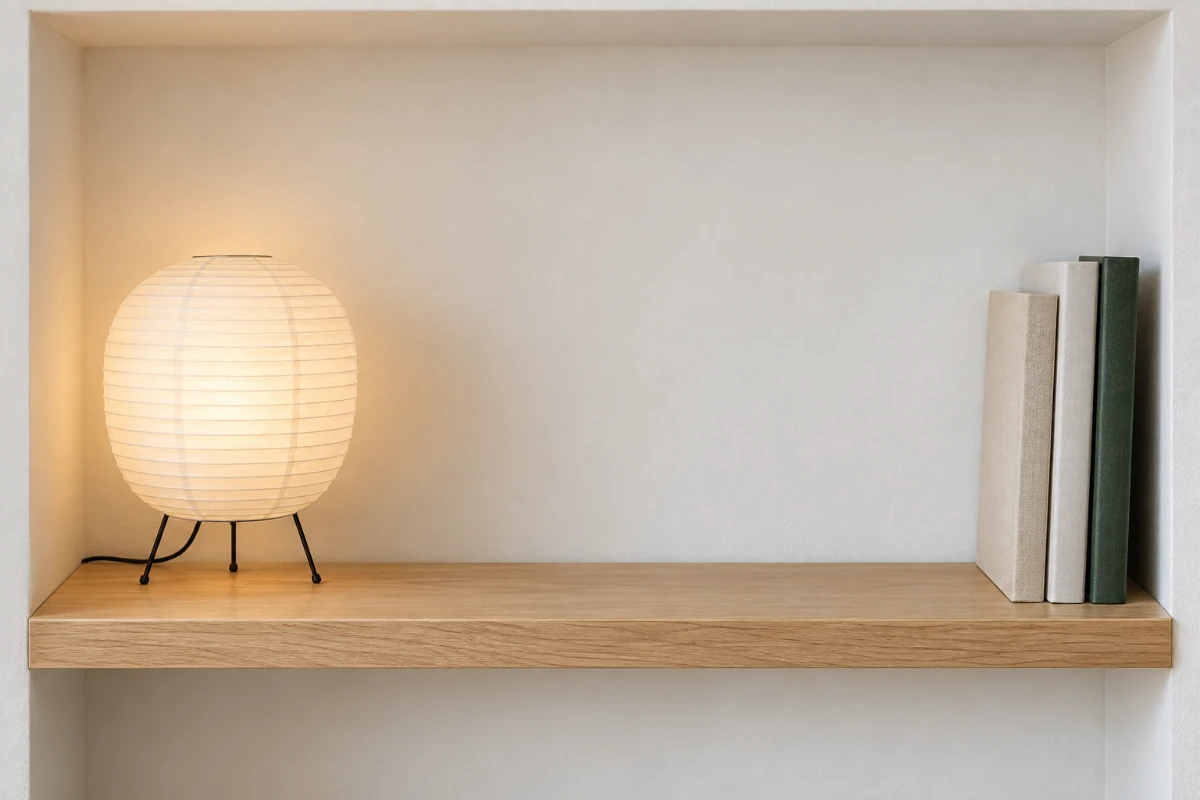
- Nenne Position und Anzahl, etwa eine Papierlampe links und drei aufrecht stehende Kunstbände rechts. Sag auch, ob die Beschriftungen entfernt werden sollen.
- Vorhandener Entwurf
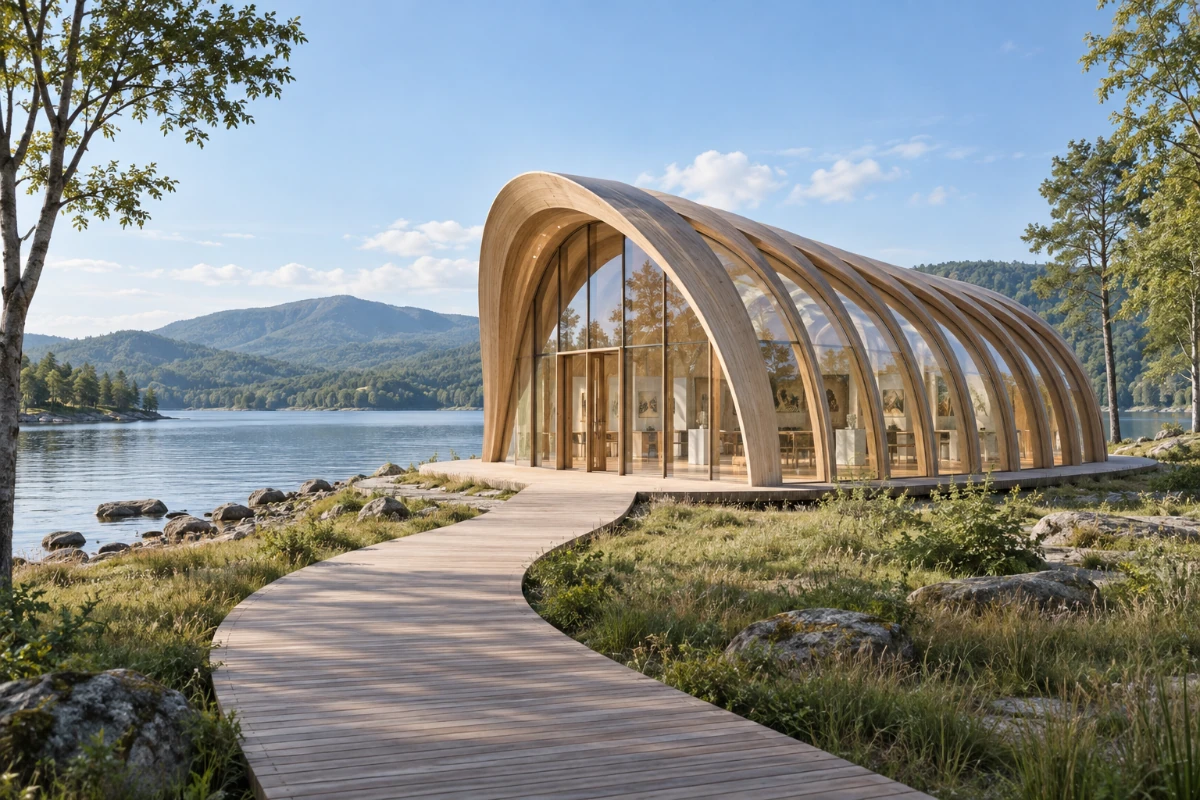
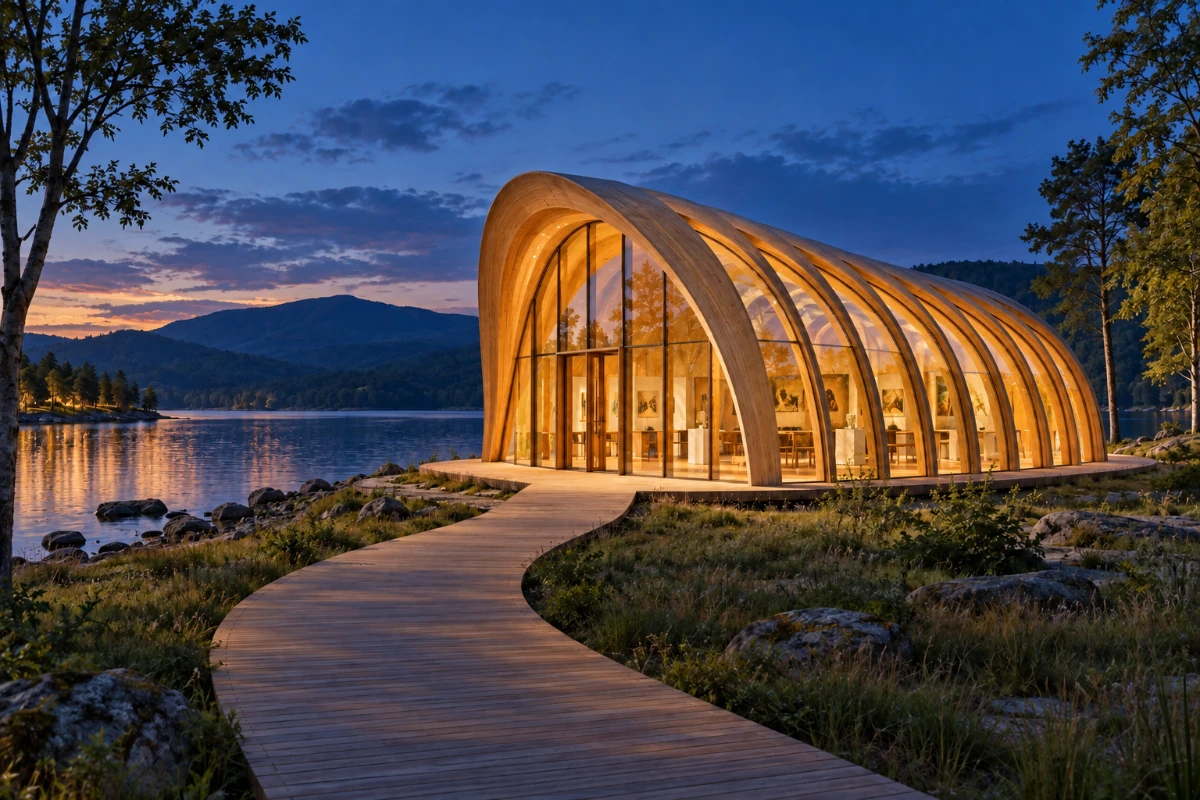
- Behalte die Struktur, die schon funktioniert, und ändere dann Materialien oder Atmosphäre. Diese Illustration beginnt mit einem Pavillon bei Tag und erkundet das Licht der Blauen Stunde.
Mach jede Anforderung im Bild sichtbar.
- Erhalte den mittigen Eingang, das geschwungene Dach und die Lage des Wegs zu beiden.
- Prüfe Anzahl, Abstände und Proportionen der Holzrippen, damit eine Lichtänderung nicht versehentlich die Konstruktion verändert.
- Erhalte die natürliche Holzmaserung, klare Verglasung und glaubwürdige Spiegelungen.
- Verwende außen weiche blaue Dämmerung und innen warmes Licht. Prüfe, ob die Spiegelungen in Glas und Wasser zu den Lichtquellen passen.
Erst die Struktur festlegen, dann die Atmosphäre entwickeln.
Das Layout bestimmt, wo Objekte stehen, Materialien bestimmen die Oberflächen, und das Licht prägt die Atmosphäre. Wenn sich Anforderungen widersprechen, sag, was Vorrang hat, statt ein vages „Premium-Design“ zu verlangen.
Probiere die Methode mit anderen Bildern aus
Jedes Beispiel hat sein eigenes Original und seinen eigenen Prompt. Probiere eines aus und passe dann die Anweisungen an.
Platzierung und Anzahl gemeinsam festlegen
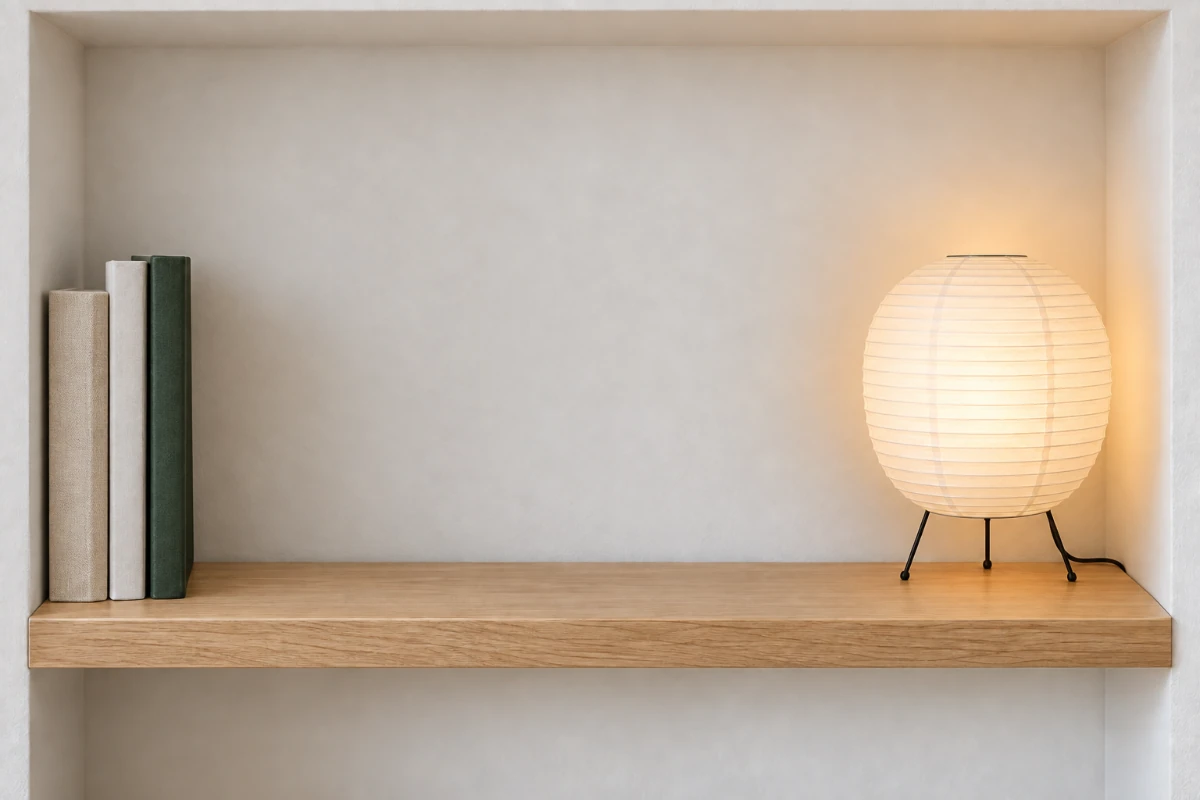
Ordne Lampe und Bücher neu an und lege dabei die Anzahl der Objekte und den Freiraum fest.
Ordne diese Nische neu an: Stelle die einzelne Papierlampe auf die rechte Bildseite und alle drei aufrecht stehenden Bücher als Gruppe nach links, sodass die Mitte frei bleibt. Erhalte die Lampe, die drei Buchcover samt Proportionen, das Eichenregal und die Nische. Behalte das warme Lampenlicht und glaubwürdige Schatten bei. Füge keine Objekte oder Texte hinzu.
Lädt Original und Prompt. Credits werden erst verbraucht, wenn du eine Bearbeitung absendest.
Kreative Szenenillustration, kein geprüftes Ergebnis dieses Modells.
Schreib ein Design-Briefing, das du überprüfen kannst.
Versetze dieses Foto eines Pavillons am See in die Blaue Stunde. Erhalte das geschwungene Dach, Anzahl und Proportionen der Holzrippen, die Verglasung, den mittigen Eingang und den geschwungenen Weg samt ihrer räumlichen Beziehungen. Verwende außen tiefblaue Dämmerung und innen warmes, weiches Licht mit natürlichen Spiegelungen in Glas und Wasser. Füge keine Bauten, Personen oder Texte hinzu. Behalte den ursprünglichen Kamerawinkel bei.
Das solltest du im Ergebnis prüfen
Prüfe Position, Proportionen, Anzahl, Überdeckungen und Licht. Ein visuelles Konzept kann eine Designdiskussion unterstützen, ist aber keine maßgenaue Bauzeichnung.
Aktuelle Credits und Bildanforderungen ansehen
Aktuelle Regeln und Bildlimits
- Modell und Zugang
- Seedream 5.0 · Verfügbar · Ohne Anmeldung nutzbar. Verwende jedes verfügbare Modell, solange deine Credits reichen.
- Pro Bearbeitung
- 1.5K: 2 credits · 2K: 4 credits
- Maximale Eingabe
- 10 MiB · PNG, JPEG, WebP
Dateigröße, Pixelzahl, Kantenlänge und Seitenverhältnis sind getrennte Limits. Verwende ein statisches PNG, JPEG oder WebP; GIFs und animierte Bilder unterstützt der Editor nicht.
Fotos, die die Anforderungen des Modells bereits erfüllen, werden unverändert gesendet; andere werden unter Umständen einmal in ein vom Modell akzeptiertes Format umgewandelt. Das Ergebnis kommt im Format und in der Größe des Modells zurück, die von deinem Original abweichen können. Das Ändern des Foto-Hintergrunds erzeugt keinen Ausschnitt mit Transparenz. Bei der Foto-Restaurierung können Details rekonstruiert werden.
Das Ansehen und Laden von Beispielen verbraucht keine Bearbeitungs-Credits. Bei einem technischen Fehler bekommst du die für diesen Versuch berechneten Credits zurück; ein geliefertes Ergebnis, das dir nicht gefällt, ist kein technischer Fehler. Ausstehende Rückgaben siehst du im Editor.
Aktuelle Kontingente · Erste Schritte · Textbefehle für die Bearbeitung schreiben
Bevor du loslegst
Seedream 5.0 Pro
Muss eine Skizze perfekt sein?
Am wichtigsten sind klare Umrisse, Objekte und räumliche Beziehungen. Erkläre Linien und Beschriftungen im Prompt, damit weniger Unklarheit entsteht. Lade pro Bearbeitung ein Bild hoch.
Wie beschreibe ich Position und Anzahl?
Nimm das Bild als Bezugspunkt: „eine Lampe links im Bild, drei aufrecht stehende Bücher rechts“. Zähle die Objekte im Ergebnis nach; dass der Textbefehl richtig verstanden wird, ist nicht garantiert.
Kann ich Maße oder Dateien mit Ebenen exportieren?
Über diesen Einstieg entstehen keine technischen Ebenen oder Maßdaten. Du bekommst ein flaches Bild ohne Ebenen für die visuelle Erkundung. Feine Schrift und exakte Konsistenz musst du weiterhin prüfen.
Wann werden Credits verbraucht?
Die Modellauswahl ist kostenlos. Was die aktuelle Bearbeitung kostet, siehst du im Editor. Credits werden reserviert, sobald ein Auftrag angenommen wird, und bei der Lieferung abgerechnet. Für fehlgeschlagene Bearbeitungen gilt das Verfahren zur Credit-Rückgabe.