Die Lücke im Taschengriff
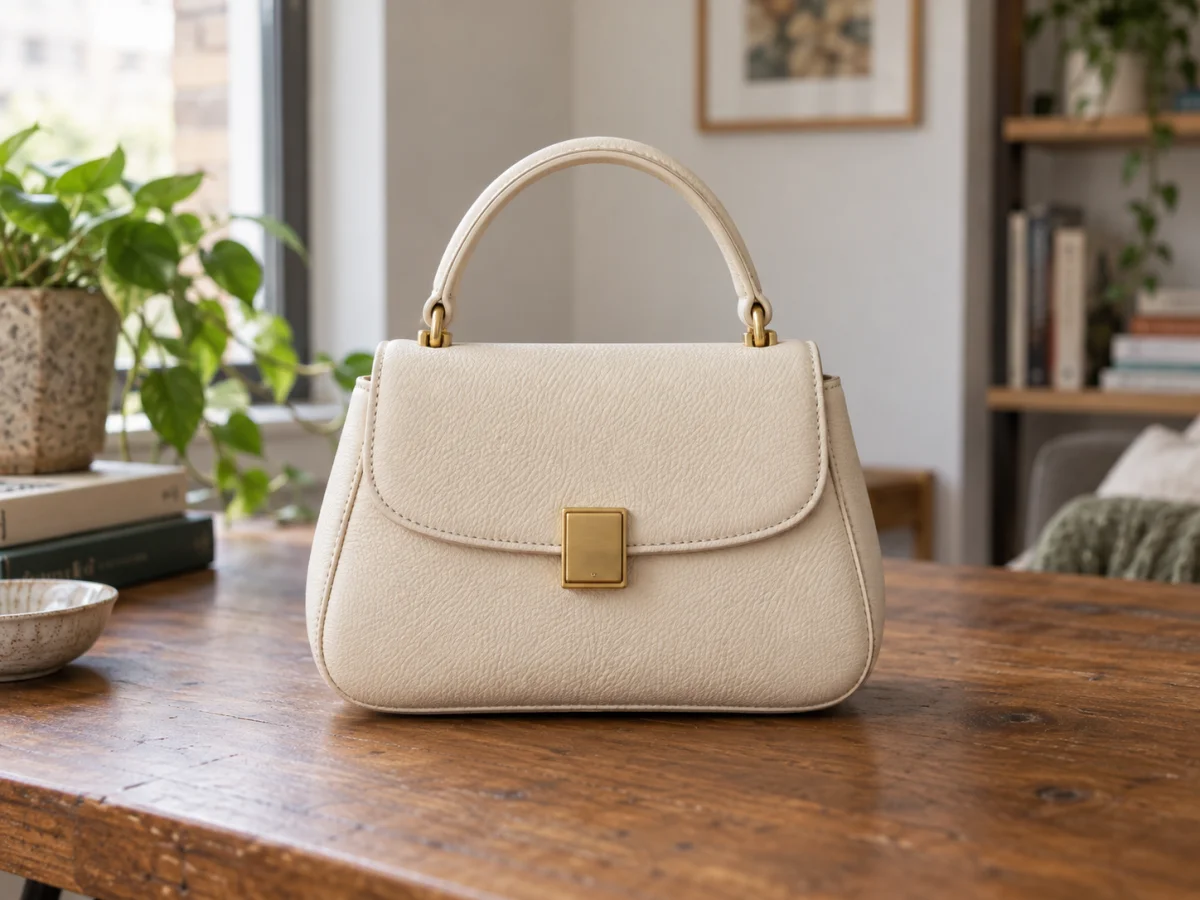
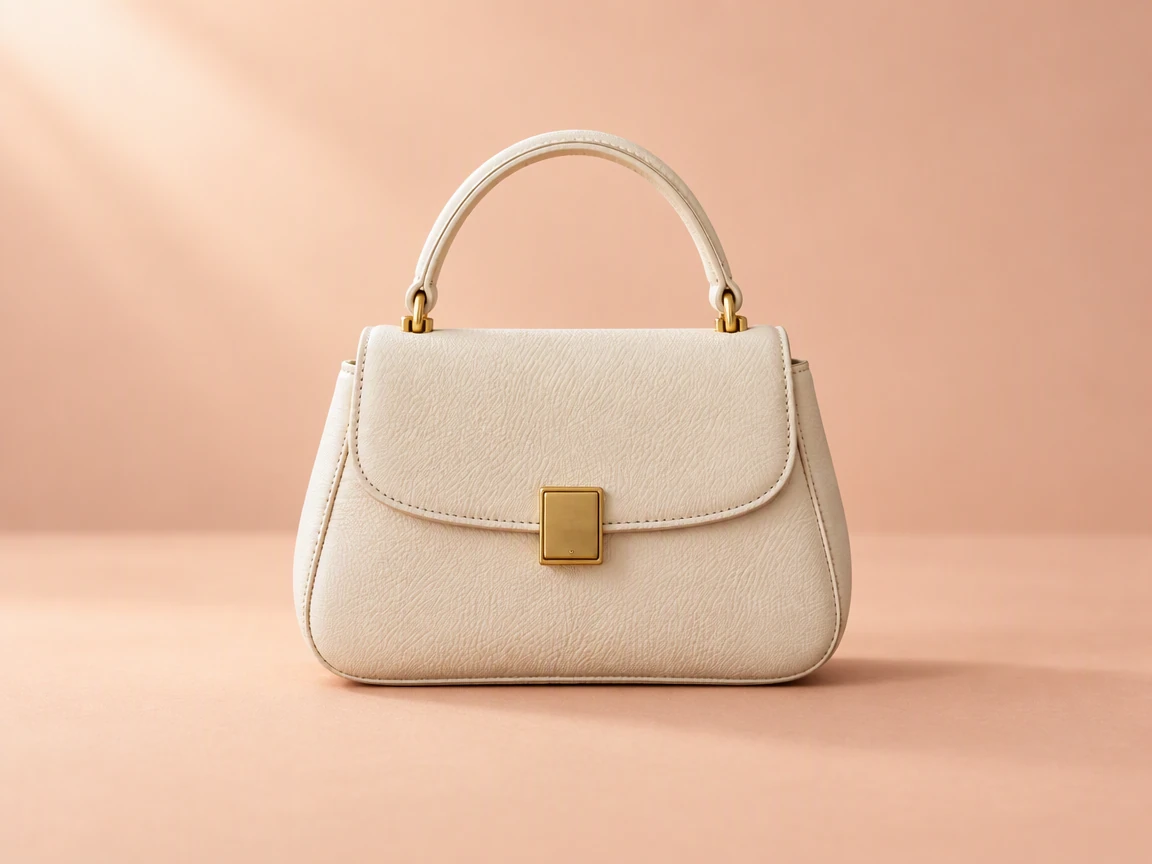
Die neue Szene sollte auch durch die Grifföffnung zu sehen sein. Vergleiche die Kante und die kleinen Beschläge mit dem Original.
Neue Umgebung, gleiches Motiv.
Füge ein Foto als PNG, JPEG oder WebP hinzu oder lade eines der Beispiele auf dieser Seite.
Nimm eine Vollfarbe wie Weiß oder Hellgrau oder beschreibe Ort, Untergrund und Licht. Du kannst den Hintergrund auch markieren, um den zu ändernden Bereich festzulegen.
Prüfe die Kosten, erstelle die Bearbeitung und vergleiche vor dem Download Kanten, Haare und Schatten mit deinem Original.
Vergleiche dieselben Bereiche vorher und nachher. Sieh dir die Bearbeitung an und prüfe dann die Details, die du behalten möchtest.
Die Szenen sind KI-generiert, die Ergebnisse echte Bearbeitungen mit GPT Image 2.5 in PicOnTap, ohne manuelle Retusche. KI kann Details in der Nähe verändern – vergleiche daher mit dem Original, bevor du ein Ergebnis verwendest.
Die neue Szene sollte auch durch die Grifföffnung zu sehen sein. Vergleiche die Kante und die kleinen Beschläge mit dem Original.
Der Kontaktschatten sorgt dafür, dass die Tasche fest aufliegt. Achte auf schwebende Kanten und auf Licht aus widersprüchlichen Richtungen.
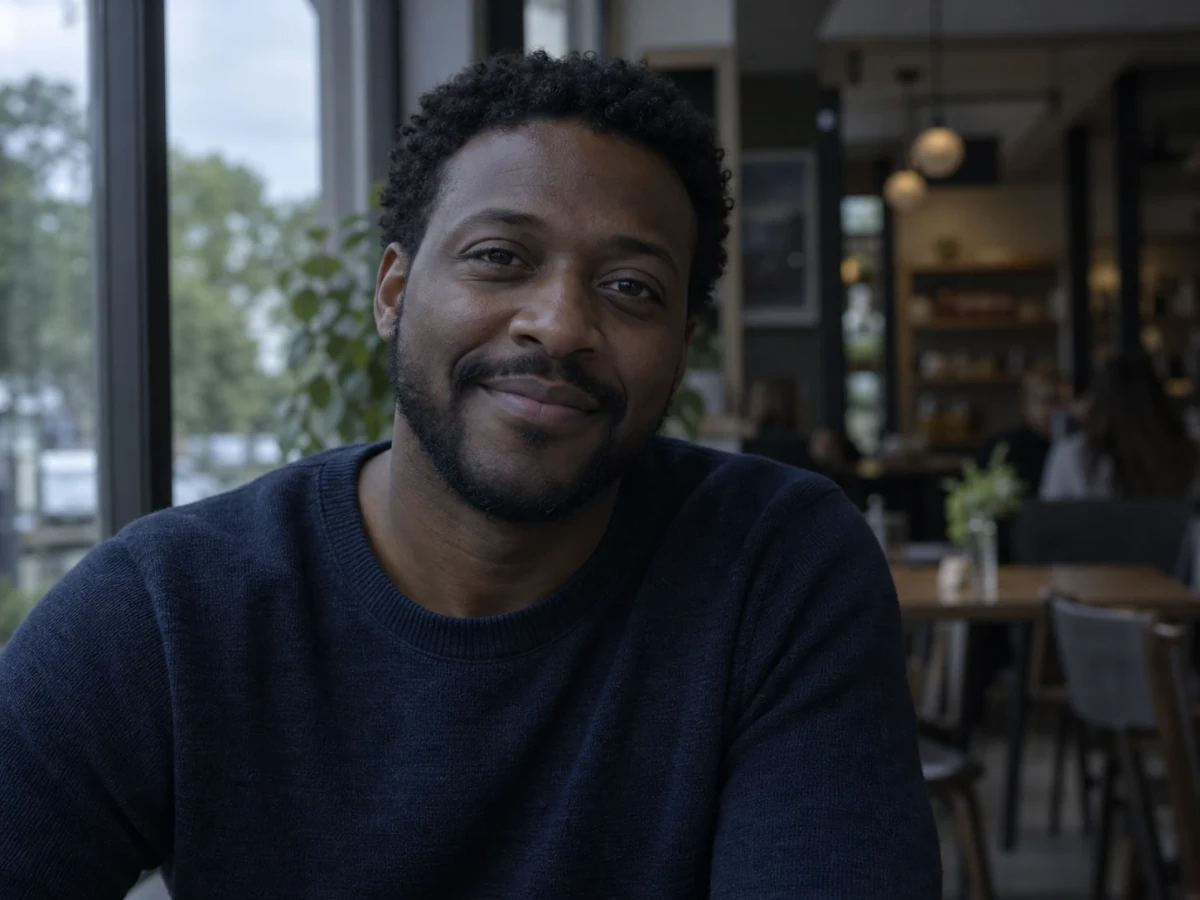
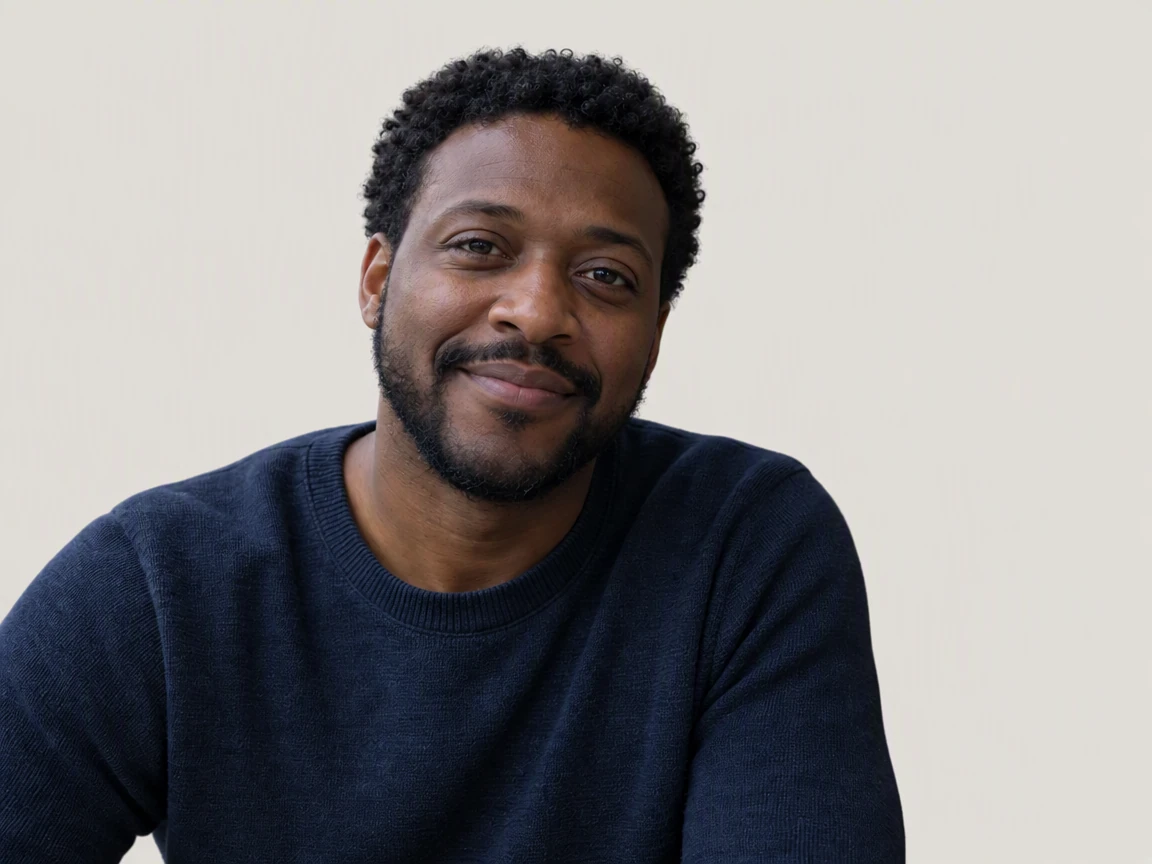 OriginalPicOnTap-Ergebnis
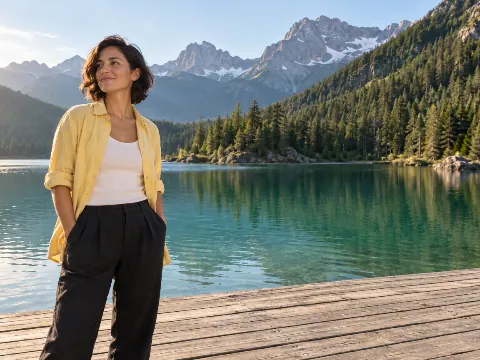
Auch ein freundlicher Schnappschuss aus dem Café kann zum Profilfoto werden. Tausche den belebten Raum gegen einen schlichten hellen Hintergrund und vergleiche vor der Verwendung die lockige Haarkontur und das Gesicht.
Lädt das Original und die vorgeschlagenen Einstellungen. Prüfe die Kosten, bevor du dein eigenes Ergebnis generierst.
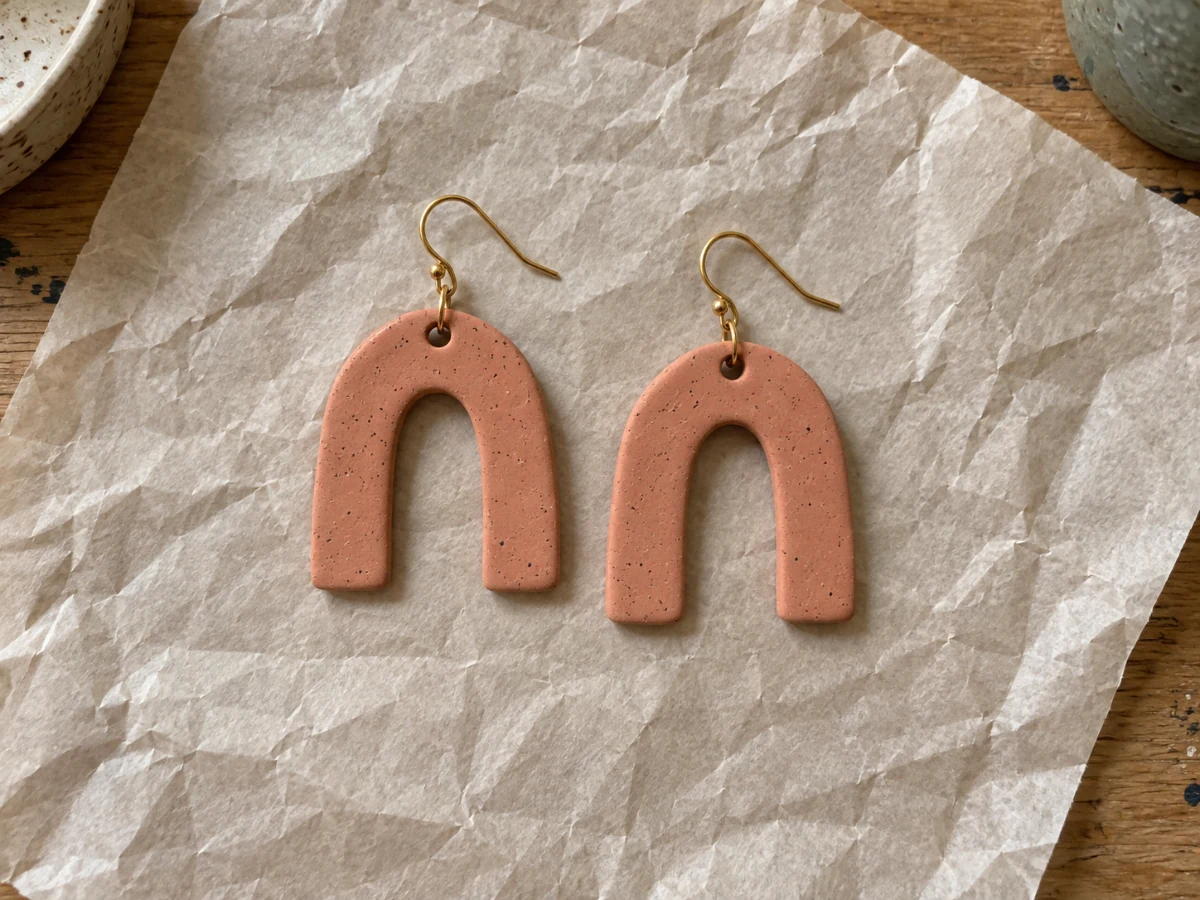
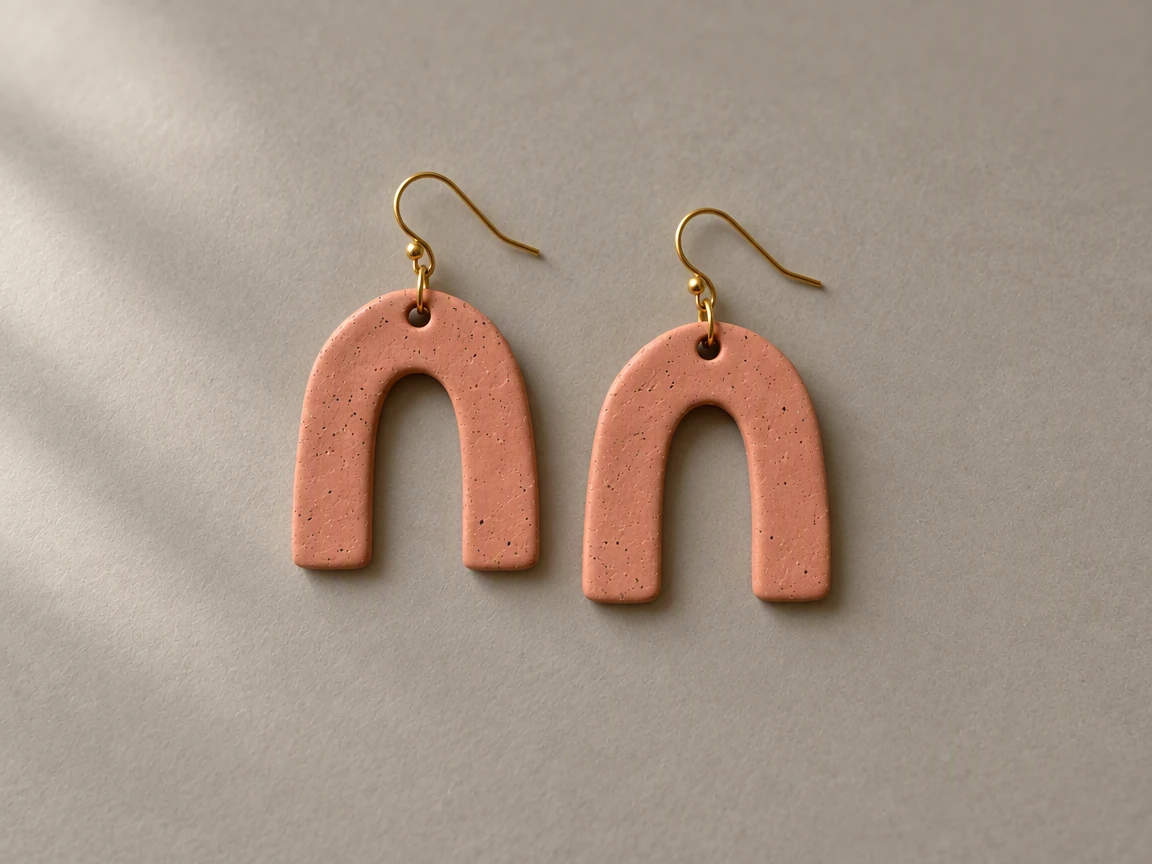 OriginalPicOnTap-Ergebnis
Mach aus einem Foto vom Packtisch ein schlichtes Launch-Bild. Probiere eine ruhige, matte Oberfläche aus und prüfe dann Haken, Löcher und die handgemachte Textur, bevor du eine Version zum Veröffentlichen auswählst.
Lädt das Original und die vorgeschlagenen Einstellungen. Prüfe die Kosten, bevor du dein eigenes Ergebnis generierst.
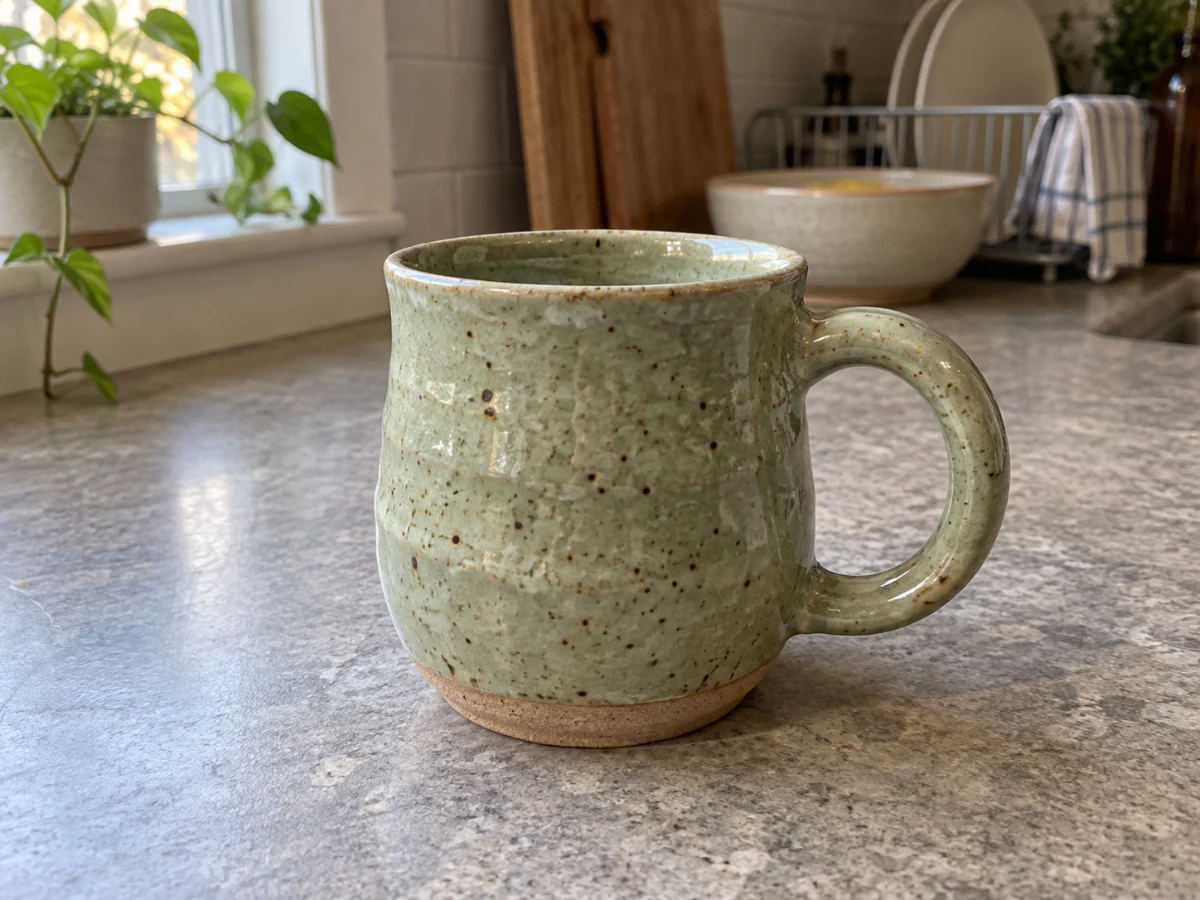
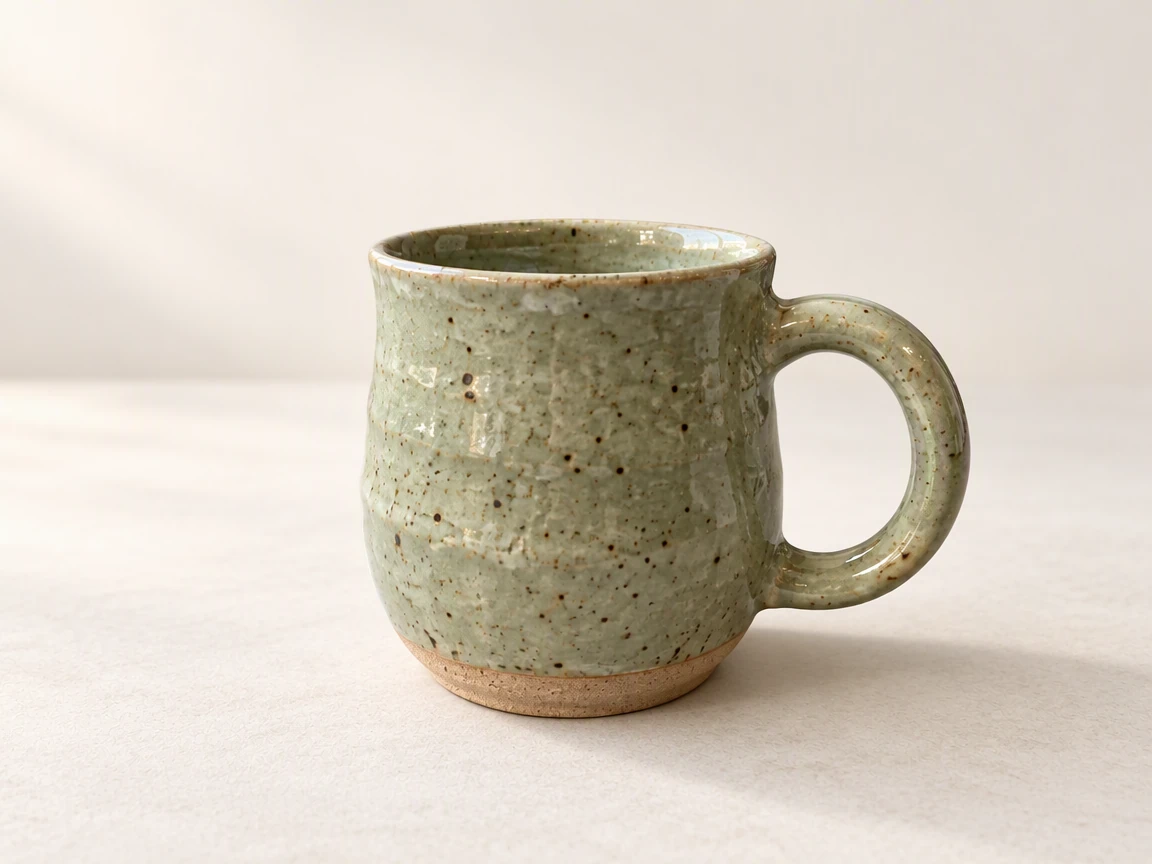 OriginalPicOnTap-Ergebnis
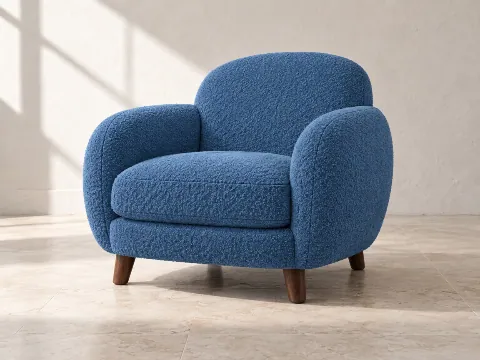
Für eine fertige Tasse brauchst du als Ausgangspunkt kein eigenes Fotoset. Probiere einen schlichten, hellen Hintergrund, der Glasur, Form und kleinen handgemachten Unterschieden Raum lässt.
Lädt das Original und die vorgeschlagenen Einstellungen. Prüfe die Kosten, bevor du dein eigenes Ergebnis generierst.
Probier zum Beispiel: warmgraue matte Tischplatte, schlichter Hintergrund, weiches Fensterlicht von links. Konkrete Angaben funktionieren besser als nur „mach es schön“.
Das ganze Motiv sollte im Bild sein. Feine Haare, durchsichtiges Glas und spiegelnder Schmuck brauchen einen genaueren Blick als kompakte Formen.
Wähle einen Foto-Hintergrund, der zu Licht und Kamerawinkel des Originals passt. Prüfe vor dem Veröffentlichen Öffnungen, Kontaktschatten und die Produktfarbe.
Dateigröße, Pixelzahl, Kantenlänge und Seitenverhältnis sind getrennte Limits. Verwende ein statisches PNG, JPEG oder WebP; GIFs und animierte Bilder unterstützt der Editor nicht.
Fotos, die die Anforderungen des Modells bereits erfüllen, werden unverändert gesendet; andere werden unter Umständen einmal in ein vom Modell akzeptiertes Format umgewandelt. Das Ergebnis kommt im Format und in der Größe des Modells zurück, die von deinem Original abweichen können. Das Ändern des Foto-Hintergrunds erzeugt keinen Ausschnitt mit Transparenz. Bei der Foto-Restaurierung können Details rekonstruiert werden.
Das Ansehen und Laden von Beispielen verbraucht keine Bearbeitungs-Credits. Bei einem technischen Fehler bekommst du die für diesen Versuch berechneten Credits zurück; ein geliefertes Ergebnis, das dir nicht gefällt, ist kein technischer Fehler. Ausstehende Rückgaben siehst du im Editor.
Aktuelle Kontingente · Erste Schritte · Textbefehle für die Bearbeitung schreiben
Dieses Tool erzeugt einen einfarbigen Hintergrund oder eine Szene. Es gibt das Motiv nicht als transparenten Ausschnitt aus.
Eine Volltonfarbe passt zu einer schlichten Präsentation. Eine Szene gibt Produktneuheiten oder persönlichen Inhalten eine passende Umgebung. Starte mit einer Voreinstellung und verfeinere dann deine Beschreibung.
Diese Stellen solltest du genau vergleichen. Das Ergebnis hängt vom Original und von der gewünschten Szene ab; feine oder durchsichtige Strukturen können sich verändern.
Du bearbeitest immer ein Bild nach dem anderen. Die Szenen-Buttons wechseln zwischen vorbereiteten Beispielergebnissen und starten keine Stapelverarbeitung.
Ja. Wähle Weiß oder eine helle Vollfarbe oder beschreibe einen schlichten weißen Hintergrund. Das Ergebnis ist ein neues Bild und kein Ausschnitt, prüfe also Kontaktschatten und feine Kanten wie Haare.
Ja. Wähle für ein Porträtfoto eine schlichte Farbe oder einen einfachen Hintergrund. Vergleiche Haarkontur und Gesicht mit dem Original: Die KI kann feine Strähnen glätten oder das Licht im Gesicht aufhellen. Sieht die Person nicht mehr wie sie selbst aus, erstelle das Bild neu.
Als Gast kannst du die verfügbaren Modelle nutzen, wenn du genug Credits hast. Dein Guthaben und die Kosten dieser Bearbeitung siehst du im Editor. Beispiele ansehen, ein Original laden und Einstellungen anpassen löst noch keine Generierung aus.
Du kannst statische PNG-, JPEG- oder WebP-Dateien bis 10 MiB verwenden. Die Anforderungen des gewählten Modells an Datei, Geometrie, Seitenverhältnis und Farbe werden vor dem Absenden geprüft. Ergebnisse behalten das native Format und die Abmessungen, die der Anbieter unterstützt.
Bei einem technischen Fehler bekommst du die für diese Bearbeitung berechneten Credits zurück; den Status siehst du im Editor. Ein geliefertes Ergebnis, das dir nicht gefällt, gilt nicht als technischer Fehler. Vergleiche das Ergebnis vor dem Herunterladen mit dem Original. Jede neue Generierung ist eine eigene Bearbeitung mit eigenen Kosten.
Starte mit deinem eigenen Foto oder lade oben ein Beispiel. Dein aktueller Entwurf bleibt erhalten.
Zurück zum Editor