Ein vertrauter Ausdruck
Vergleiche Augen, Lächeln und Gesichtsform. Mehr Schärfe hilft nur, wenn die Person noch wie die Person auf dem Original wirkt.
Weniger Spuren der Zeit. Mehr vom Moment.
OriginalRestauriertNutze einen Scan oder ein Handyfoto, das du im rechten Winkel zum Abzug bei weichem, gleichmäßigem Licht aufnimmst. PNG, JPEG und WebP werden unterstützt.
Prüfe die Kosten und starte die Erstellung. Die Restaurierung repariert Kratzer, Knicke und Verblassungen, Schwarz-Weiß-Fotos bleiben dabei schwarz-weiß.
Wechsle per Regler zwischen Original und Ergebnis, prüfe Gesichter und lesbare Details und lade dann herunter. Bewahre auch deinen unbearbeiteten Scan auf.
Vergleiche dieselben Bereiche vorher und nachher. Sieh dir die Bearbeitung an und prüfe dann die Details, die du behalten möchtest.
Die Szenen sind KI-generiert, die Ergebnisse echte Bearbeitungen mit GPT Image 2.5 in PicOnTap, ohne manuelle Retusche. KI kann Details in der Nähe verändern – vergleiche daher mit dem Original, bevor du ein Ergebnis verwendest.
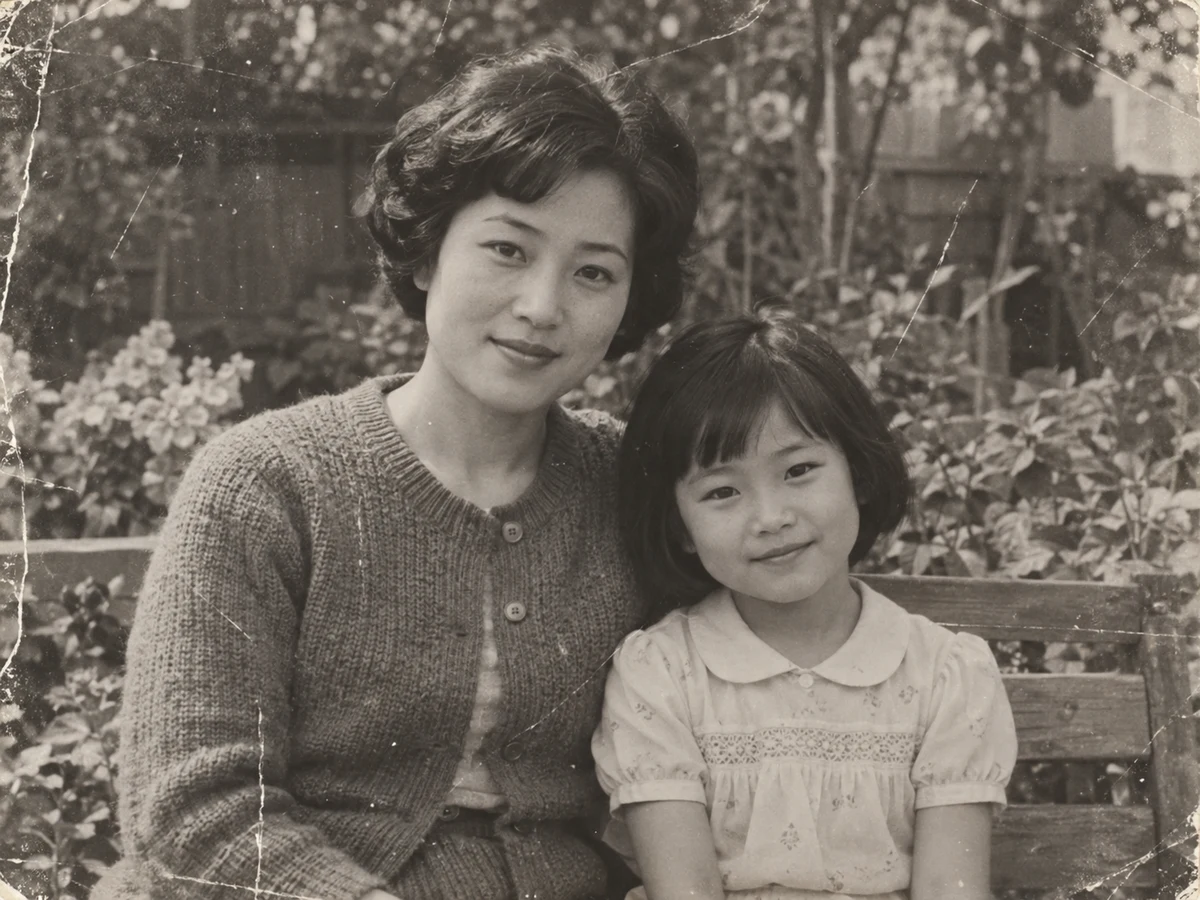
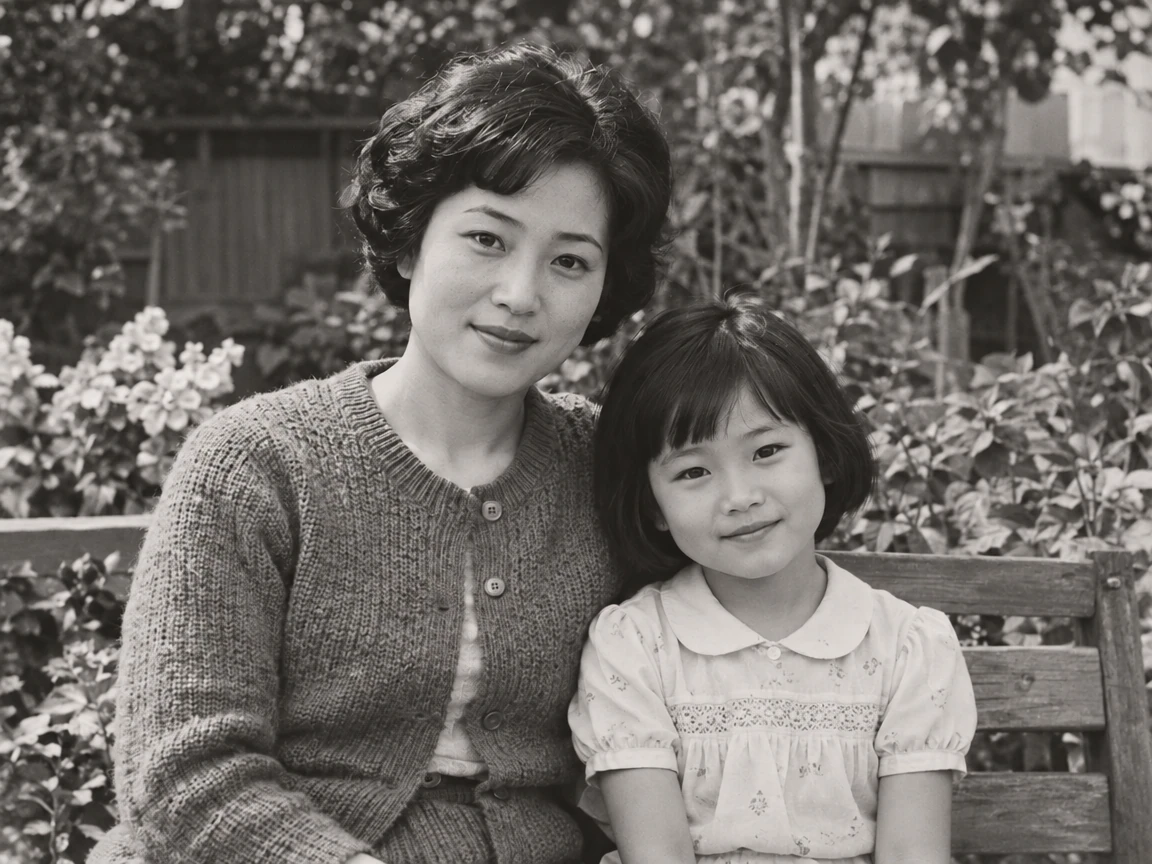
Vergleiche Augen, Lächeln und Gesichtsform. Mehr Schärfe hilft nur, wenn die Person noch wie die Person auf dem Original wirkt.
Sieh dir die Kratzer an, die über Strickjacke und Garten laufen. Feines Korn und die ursprüngliche Tonalität gehören ebenfalls zum Foto.
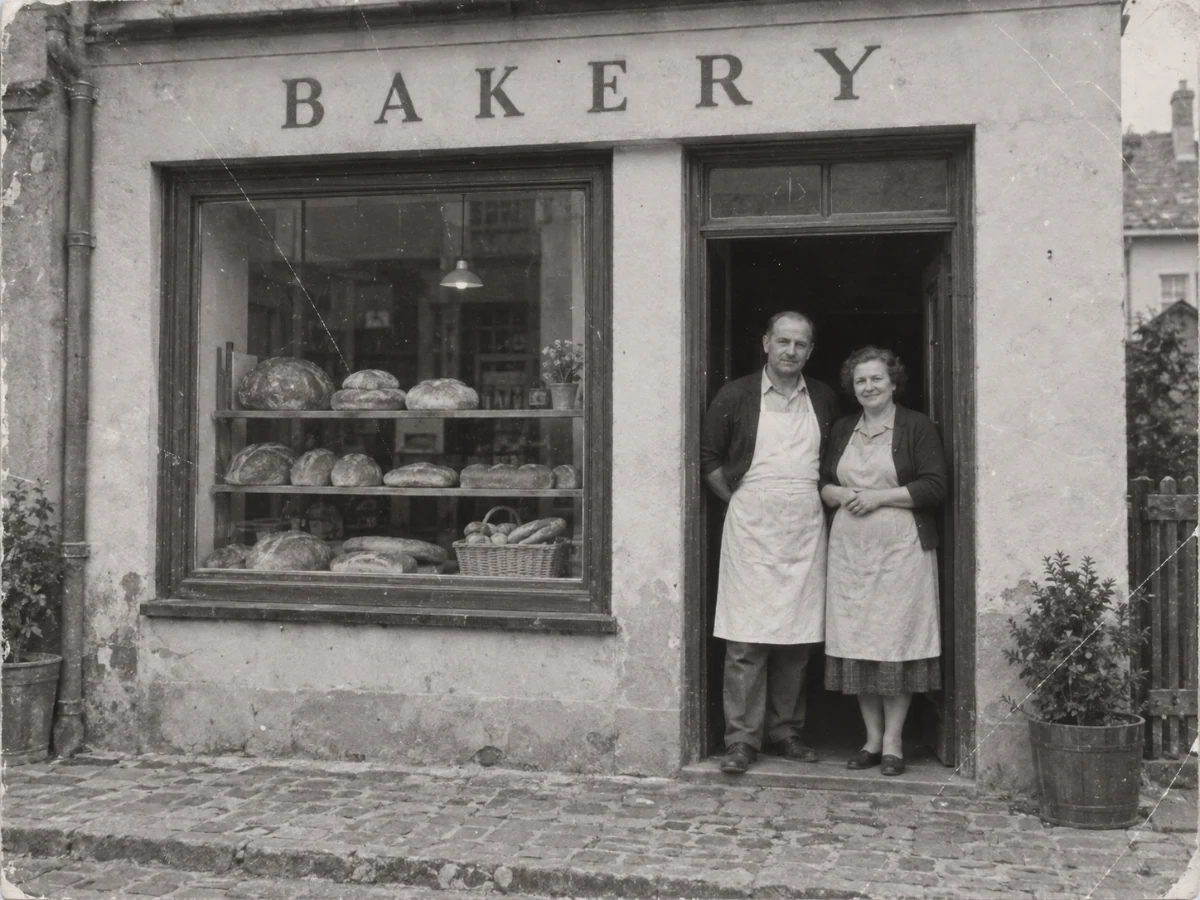
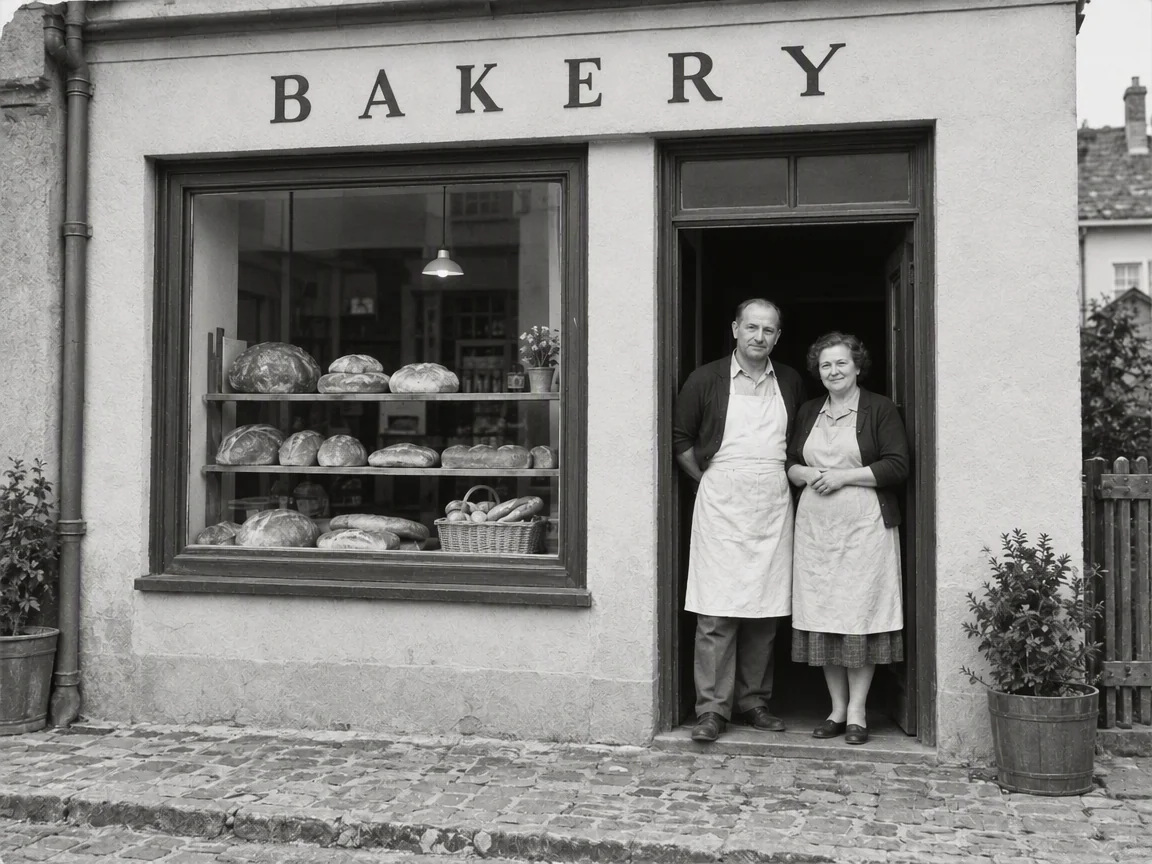 OriginalPicOnTap-Ergebnis
Ein altes Foto der Ladenfront kann der Anker einer Jubiläumsgeschichte sein. Reduziere sichtbare Abnutzung und lass dann jemanden, der die Geschichte kennt, Schild, Personen und Gebäude prüfen. Dies ist eine fiktive Demonstration.
Lädt das Original und die vorgeschlagenen Einstellungen. Prüfe die Kosten, bevor du dein eigenes Ergebnis generierst.
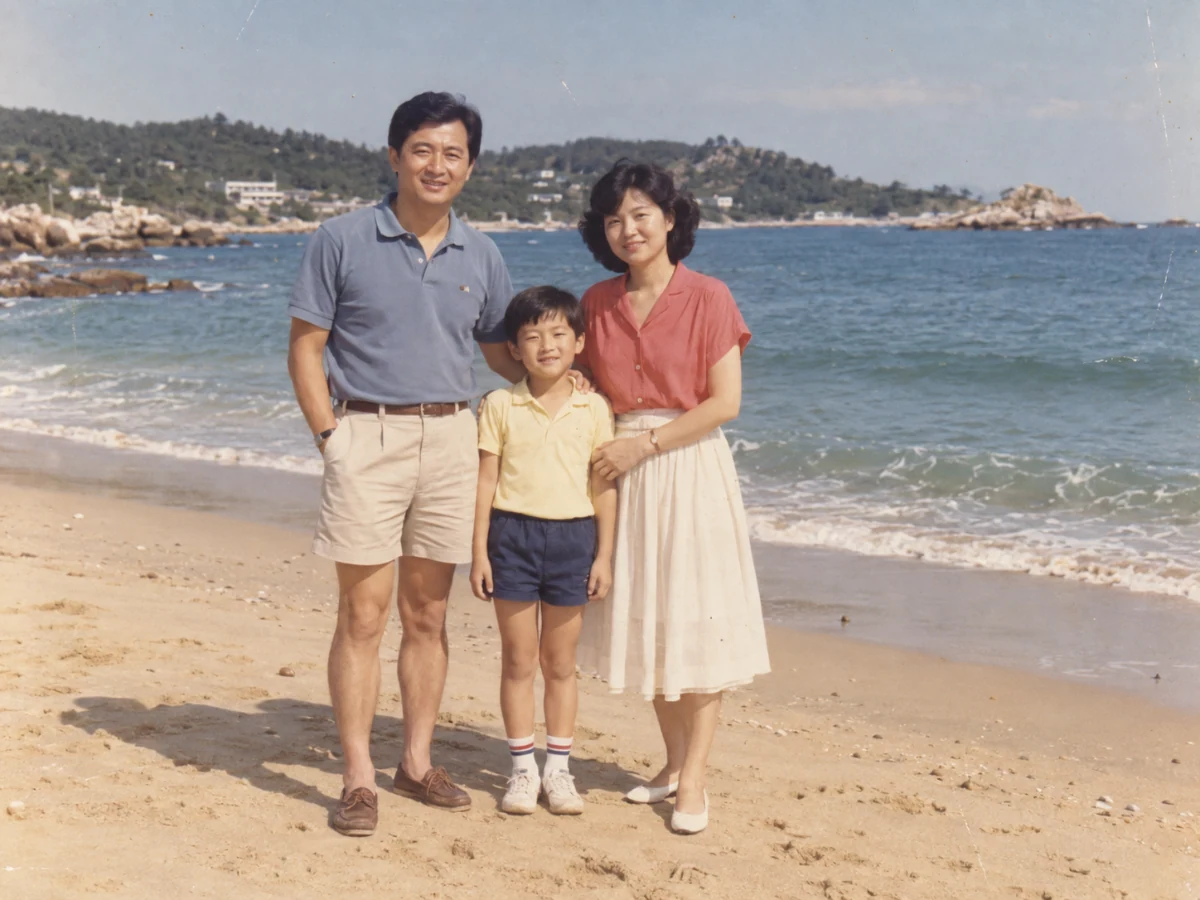
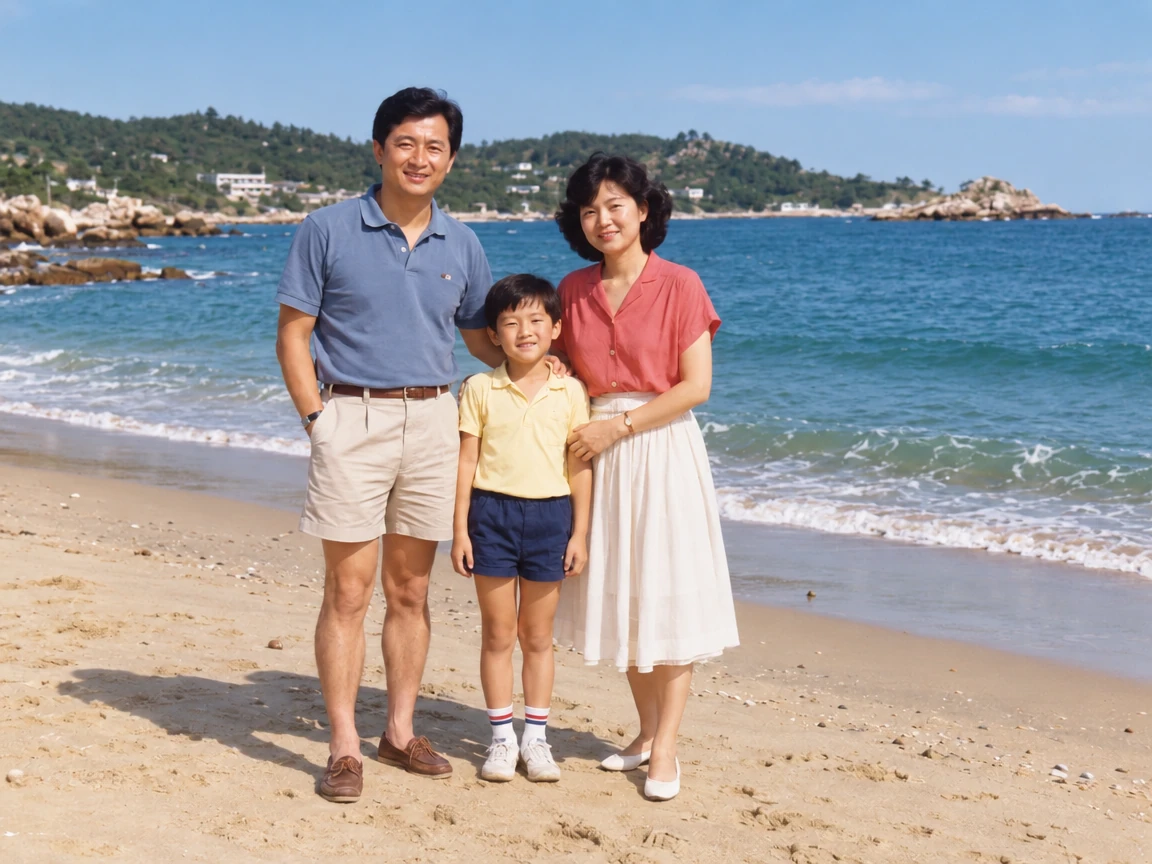 OriginalPicOnTap-Ergebnis
Ein alter Farbabzug muss nicht wie ein neues Digitalfoto aussehen. Bessere leichte Abnutzung und Verblassungen aus, vergleiche Gesichter und Kleidung und bewahre etwas vom ursprünglichen Korn und Gefühl.
Lädt das Original und die vorgeschlagenen Einstellungen. Prüfe die Kosten, bevor du dein eigenes Ergebnis generierst.
Ein Scan ist ein guter Ausgangspunkt. Beim Abfotografieren mit dem Handy halte die Kamera gerade vor den Abzug und sorge für gleichmäßiges Licht ohne Spiegelungen.
Heb den unbearbeiteten Scan auf. Die restaurierte Fassung ist eine neue Interpretation beschädigter Details und kein Ersatz für deine Vorlage.
Vergleiche Alter, Ausdruck, Kleidung und lesbare Schilder. Für eine Seite zur Markengeschichte sollte der Inhaber die Personen und das Ladengeschäft bestätigen.
Dateigröße, Pixelzahl, Kantenlänge und Seitenverhältnis sind getrennte Limits. Verwende ein statisches PNG, JPEG oder WebP; GIFs und animierte Bilder unterstützt der Editor nicht.
Fotos, die die Anforderungen des Modells bereits erfüllen, werden unverändert gesendet; andere werden unter Umständen einmal in ein vom Modell akzeptiertes Format umgewandelt. Das Ergebnis kommt im Format und in der Größe des Modells zurück, die von deinem Original abweichen können. Das Ändern des Foto-Hintergrunds erzeugt keinen Ausschnitt mit Transparenz. Bei der Foto-Restaurierung können Details rekonstruiert werden.
Das Ansehen und Laden von Beispielen verbraucht keine Bearbeitungs-Credits. Bei einem technischen Fehler bekommst du die für diesen Versuch berechneten Credits zurück; ein geliefertes Ergebnis, das dir nicht gefällt, ist kein technischer Fehler. Ausstehende Rückgaben siehst du im Editor.
Aktuelle Kontingente · Erste Schritte · Textbefehle für die Bearbeitung schreiben
Sie soll das Original erhalten, doch die KI kann beschädigte Details anders ergänzen. Vergleiche Augen, Mund, Gesichtsform und Hände, bevor du speicherst.
Die Standard-Restaurierung soll Schwarz-Weiß-Fotos schwarz-weiß lassen und vorhandene Farben erhalten. Automatisches Einfärben gibt es nicht; vergleiche das Ergebnis trotzdem.
Ja, mach eine klare Aufnahme und halte die Kamera parallel zum Abzug. Das Licht sollte weich und gleichmäßig sein, ohne Spiegelungen oder Schatten auf dem Foto. Spiegelt ein Hochglanzabzug trotzdem, kannst du die Spiegelung vor dem Restaurieren reduzieren: Spiegelungen aus Fotos entfernen
Fehlende Informationen lassen sich nicht zuverlässig als historische Tatsache wiederherstellen. Erzeugte Details können plausibel wirken und trotzdem abweichen; sie sind kein Beleg für das ursprüngliche Aussehen.
Ja. Im Rahmen des Tageskontingents kannst du alte Fotos kostenlos und ohne Anmeldung restaurieren. Lade einen klaren Scan hoch, prüfe die im Editor angezeigten Kosten und bewahre deine Originaldatei neben der restaurierten Version auf. Das gilt auch, wenn du alte Fotos reparieren möchtest.
Als Gast kannst du die verfügbaren Modelle nutzen, wenn du genug Credits hast. Dein Guthaben und die Kosten dieser Bearbeitung siehst du im Editor. Beispiele ansehen, ein Original laden und Einstellungen anpassen löst noch keine Generierung aus.
Du kannst statische PNG-, JPEG- oder WebP-Dateien bis 10 MiB verwenden. Die Anforderungen des gewählten Modells an Datei, Geometrie, Seitenverhältnis und Farbe werden vor dem Absenden geprüft. Ergebnisse behalten das native Format und die Abmessungen, die der Anbieter unterstützt.
Bei einem technischen Fehler bekommst du die für diese Bearbeitung berechneten Credits zurück; den Status siehst du im Editor. Ein geliefertes Ergebnis, das dir nicht gefällt, gilt nicht als technischer Fehler. Vergleiche das Ergebnis vor dem Herunterladen mit dem Original. Jede neue Generierung ist eine eigene Bearbeitung mit eigenen Kosten.
Starte mit deinem eigenen Foto oder lade oben ein Beispiel. Dein aktueller Entwurf bleibt erhalten.
Zurück zum Editor