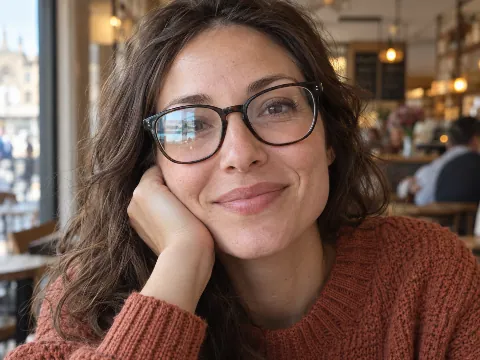
Störende Schatten abschwächen. Form und natürliches Licht bleiben erhalten.
Beispiele
OriginalschattenSchatten abgeschwächt
↔
Schieben, um dasselbe Foto zu vergleichen
Dieses Tool nutzt GPT Image 2.
Ein störender Schatten. Ein Foto, das sich zu behalten lohnt.
Ein Gesicht im grellen Sonnenlicht, der Handyschatten auf dem Dessert oder ein dunkler Streifen über dem Produkt: Wähle die störende Stelle aus und vergleiche dasselbe Foto vorher und nachher.
Die Szenen sind KI-generiert; die Ergebnisse sind echte Bearbeitungen mit GPT Image 2 in PicOnTap, ohne manuelle Retusche. KI kann Details verändern, vergleiche also das Original, bevor du ein Ergebnis verwendest.
Reisen & Porträts
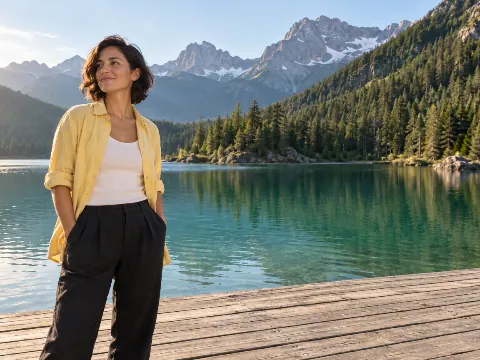
Schatten aufhellen: Hol das Gesicht zurück ins Reisefoto
OriginalschattenSchatten abgeschwächt
↔
Die Aussicht lohnt sich, aber ein harter Schatten verdeckt einen Teil des Gesichts. Wähle die dunkle Stelle aus, um sie abzumildern – Ort und Moment bleiben erhalten.
Lädt das Originalfoto. Wähle den Schatten aus und prüfe dann den Bearbeitungspreis.
Essen & Cafés
Kein Handyschatten mehr auf deinem Food-Foto
OriginalschattenSchatten abgeschwächt
↔
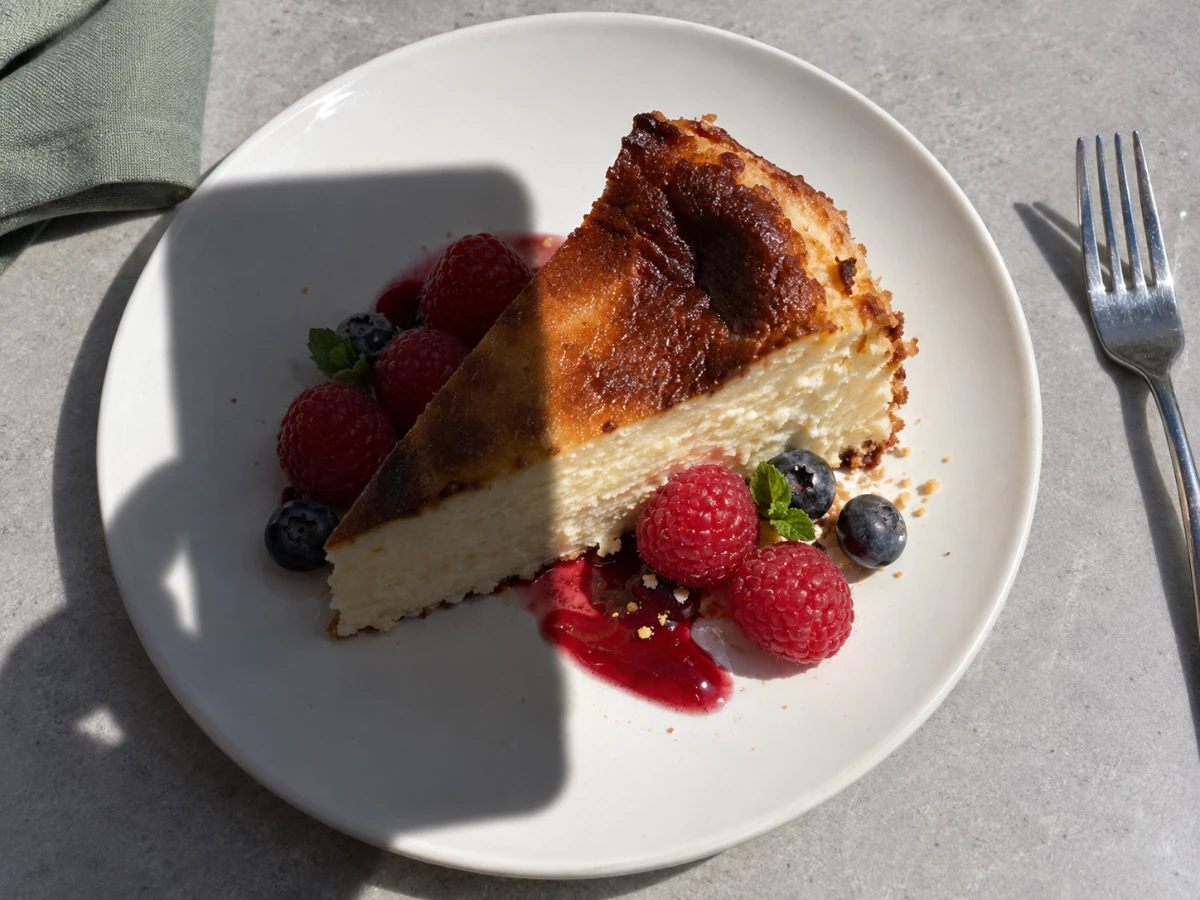
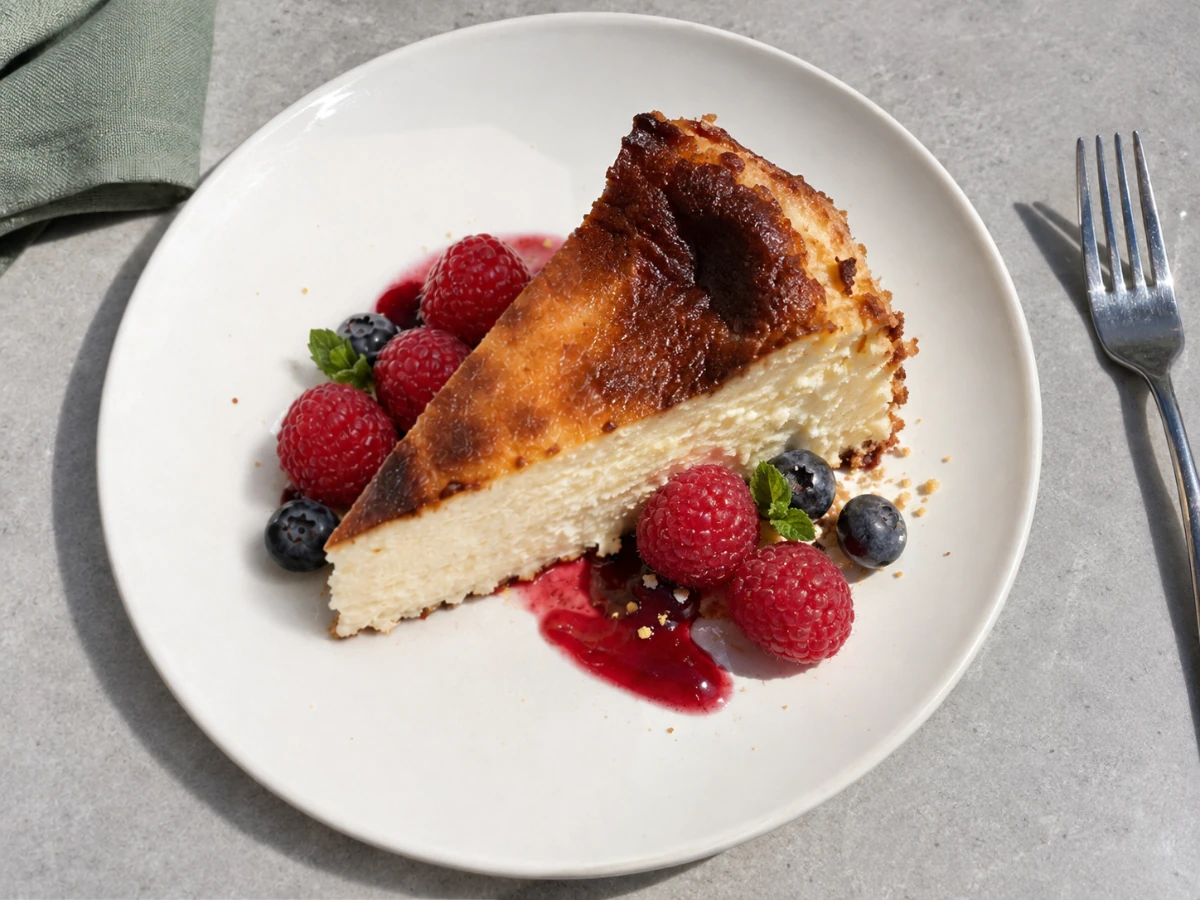
Du richtest die Kamera auf ein Stück Kuchen, doch das Handy wirft einen dunklen Fleck auf den Teller. Wähle den Schatten aus, damit Farbe und Textur des Desserts zur Geltung kommen.
Lädt das Originalfoto. Wähle den Schatten aus und prüfe dann den Bearbeitungspreis.
Produktfotos
Lass das Produkt hervortreten
OriginalschattenSchatten abgeschwächt
↔
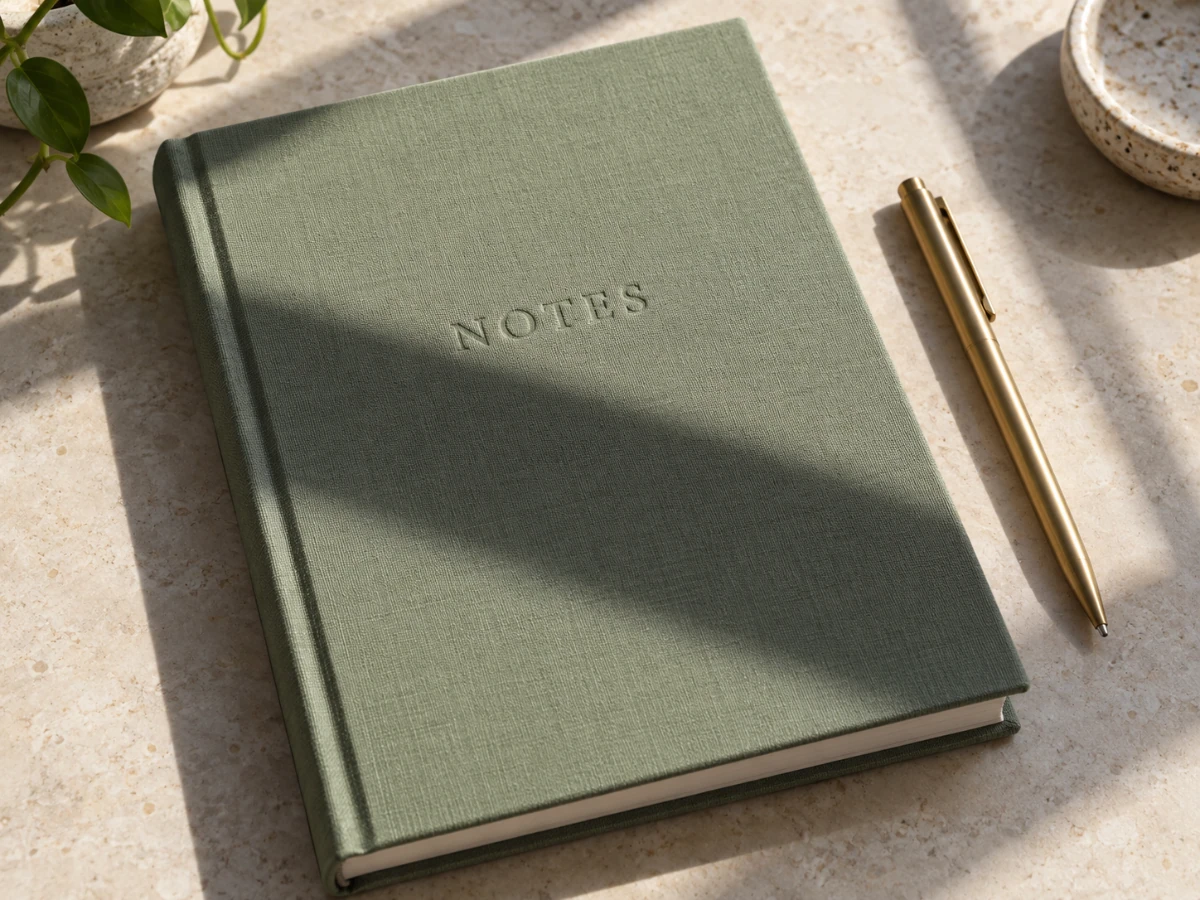
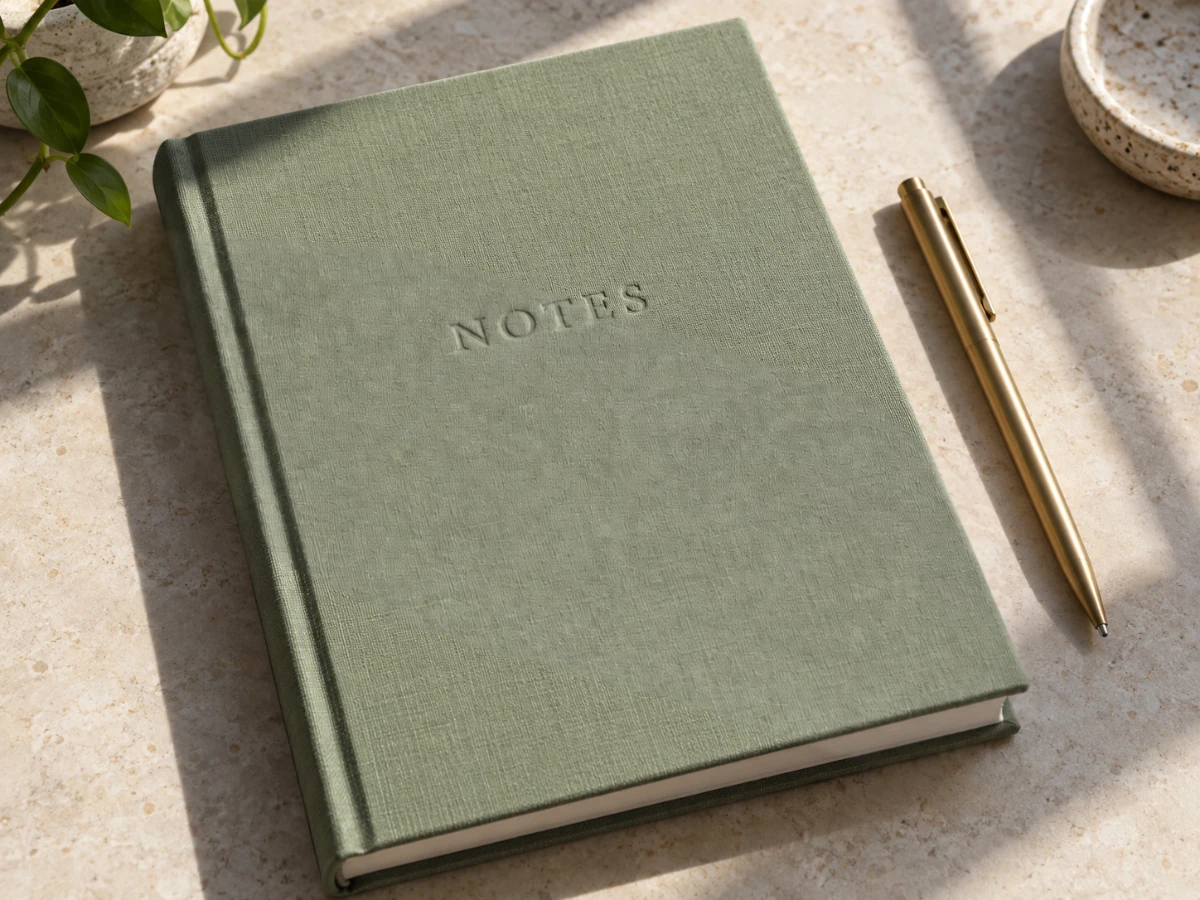
Ein Fensterschatten kann von Farbe und Material eines Produkts ablenken. Schwäche den dunklen Streifen auf dem Notizbucheinband ab und lass den weichen Schatten darunter stehen.
Lädt das Originalfoto. Wähle den Schatten aus und prüfe dann den Bearbeitungspreis.
So entfernst du einen Schatten aus einem Foto
Das Tool arbeitet mit einer Auswahl; ein geschriebener Prompt ist nicht nötig.
1
Foto hochladen
Wähle das Bild, das du bearbeiten möchtest, oder öffne ein Beispiel, um den Ablauf kennenzulernen.
2
Schatten auswählen
Markiere den ganzen Schatten samt weichem Rand, damit das Modell weiß, wo es arbeiten soll. Spare natürliche Kontaktschatten aus und radiere versehentliche Markierungen weg.
3
Vergleichen und anpassen
Vergleiche die Bearbeitung mit dem Eingabebild. Ändert sie zu viel, mach sie rückgängig oder überarbeite die Auswahl. Lade dann das Ergebnis herunter, das dir am besten gefällt.
Eine hellere Stelle ist nicht immer das bessere Ergebnis. Prüfe Gesichter, Text, Textur und den Rand der Auswahl. Bleibt ein dunkler Rand, deck die ganze Schattengrenze ab; ändern sich andere Bereiche, verfeinere die Auswahl oder behalte das Eingabebild.
Kostenloser Zugang, Downloads und deine Fotos
Starte kostenlos, ohne ein Konto anzulegen. Prüfe dein Ergebnis, bevor du entscheidest, was du herunterlädst.
Details zu Nutzung und Ausgabe
Das aktuelle Kontingent, der Bearbeitungspreis und die Limits für Eingabebilder stehen unten. Jede neue Generierung verbraucht die angezeigten Credits; Vergleichen, Auswahl anpassen und Zurückkehren zu einer vorhandenen Version starten keine neue Generierung.
2 Credits, Zurücksetzung um 00:00 UTC. Ungenutztes Tageskontingent wird nicht angesammelt; bei der Anmeldung wird die heutige Nutzung übernommen.
GPT Image 2 · Verfügbar · Ohne Anmeldung. Dieses Tool nutzt GPT Image 2 und braucht genug Credits für den angezeigten Bearbeitungspreis.
Pro Bearbeitung
1K: 2 credits · 2K: 4 credits · 4K: 8 credits
Maximale Eingabe
10 MiB · PNG, JPEG, WebP
Dateigröße, Pixelzahl, Kantenlänge und Seitenverhältnis sind getrennte Limits. Verwende ein statisches PNG, JPEG oder WebP; GIFs und animierte Bilder unterstützt der Editor nicht.
Du lädst das Originalergebnis des Modells herunter. Format und Abmessungen können vom Eingabebild abweichen. Die Auswahl dient der Bearbeitung als Orientierung; prüfe vor dem Herunterladen das ganze Foto.
Das Ansehen und Laden von Beispielen verbraucht keine Bearbeitungs-Credits. Bei einem technischen Fehler bekommst du die für diesen Versuch berechneten Credits zurück; ein geliefertes Ergebnis, das dir nicht gefällt, ist kein technischer Fehler. Ausstehende Rückgaben siehst du im Editor.
Ja. Lade dein Foto hoch und nutze das Tool im Rahmen des aktuellen kostenlosen Kontingents, ohne ein Konto anzulegen. Den Bearbeitungspreis siehst du vor dem Absenden.
Sollte ich jeden Schatten entfernen?
Nein. Schatten zeigen Form, Kontakt und die Richtung des Lichts. Konzentriere dich auf die, die in dem gewünschten Foto stören.
Was, wenn die bearbeitete Stelle unnatürlich aussieht?
Mach die Änderung rückgängig und verfeinere die Auswahl. Vergleiche Haut, Texturen und nahe Kanten, bevor du es noch einmal versuchst. Eine neue Generierung verbraucht die angezeigten Credits; Rückgängigmachen oder das Ansehen eines vorhandenen Ergebnisses nicht.
Stellt das Tool jedes Detail im Schatten wieder her?
Nein. KI kann Details ergänzen oder verändern. Prüfe wichtige Merkmale genau und behalte das Eingabebild, wenn das Ergebnis unsicher ist.
Lässt sich ein Schatten aus einem Gesicht entfernen?
Ja. Markiere den harten Schatten im Gesicht samt seinem weichen Rand und vergleiche dann Augen, Hautton und Gesichtszüge mit dem Original. Sanfte Schattierungen, die dem Gesicht seine Form geben, dürfen bleiben.
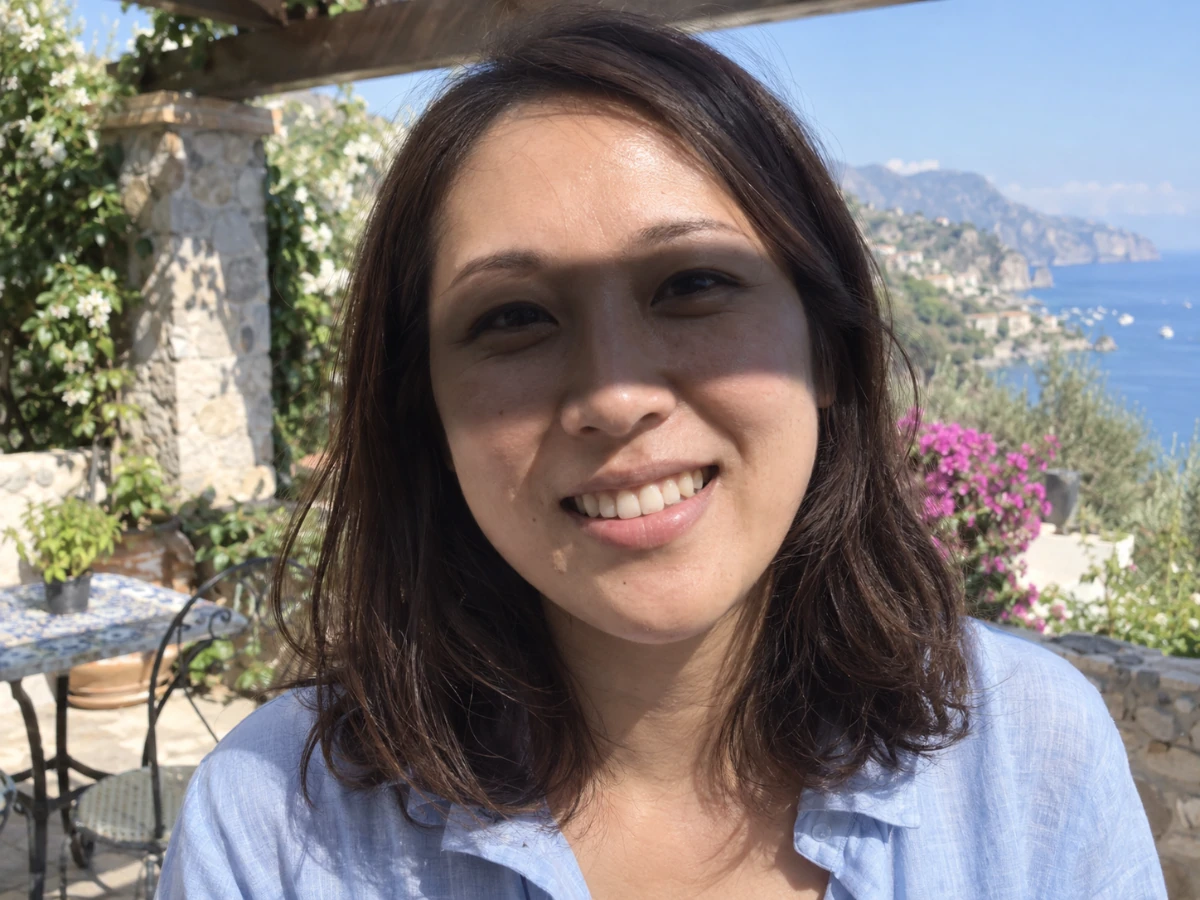
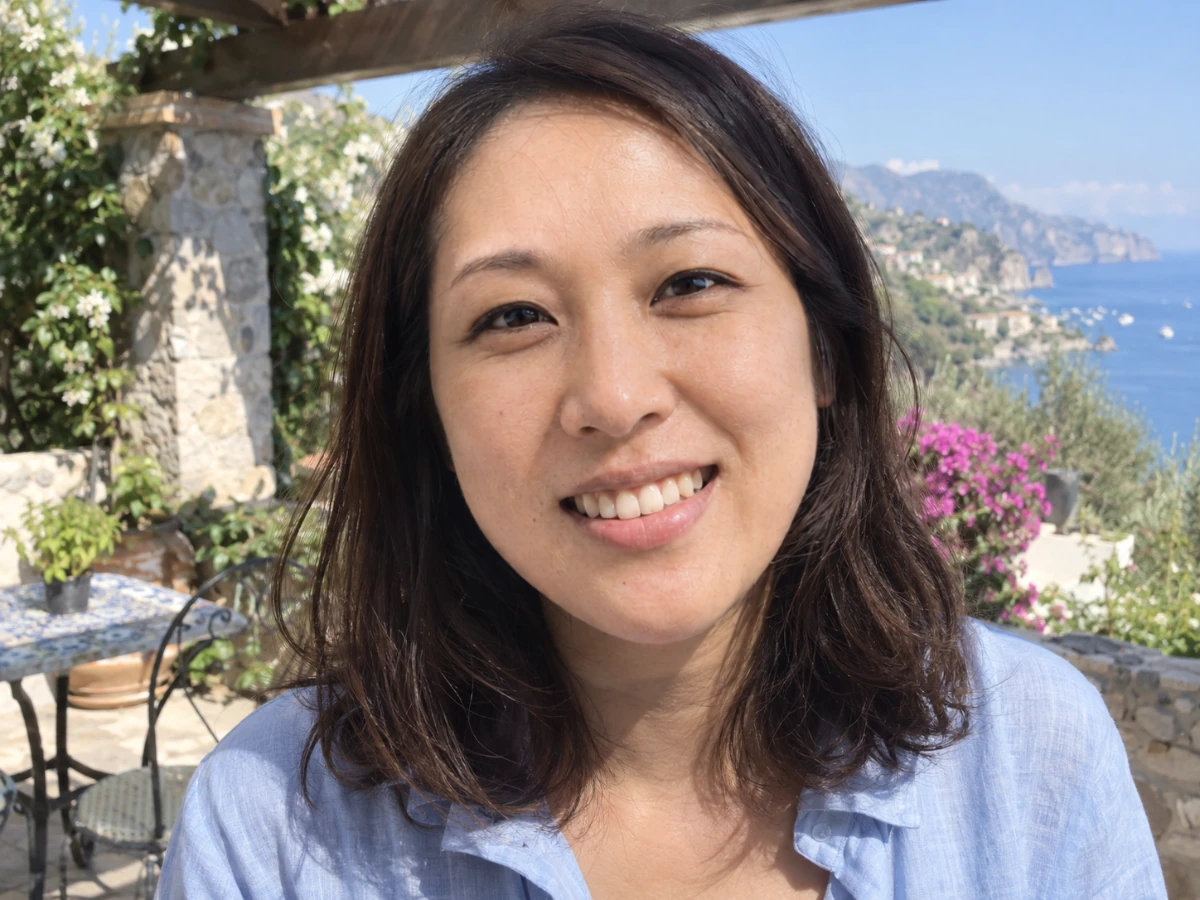 OriginalschattenSchatten abgeschwächt