Fotos mit GPT Image 2 bearbeiten
Bring Motiv, Text, Hierarchie und Stil in einem visuellen Briefing zusammen. Lege zuerst die Gesamtidee fest und prüfe dann die Details.
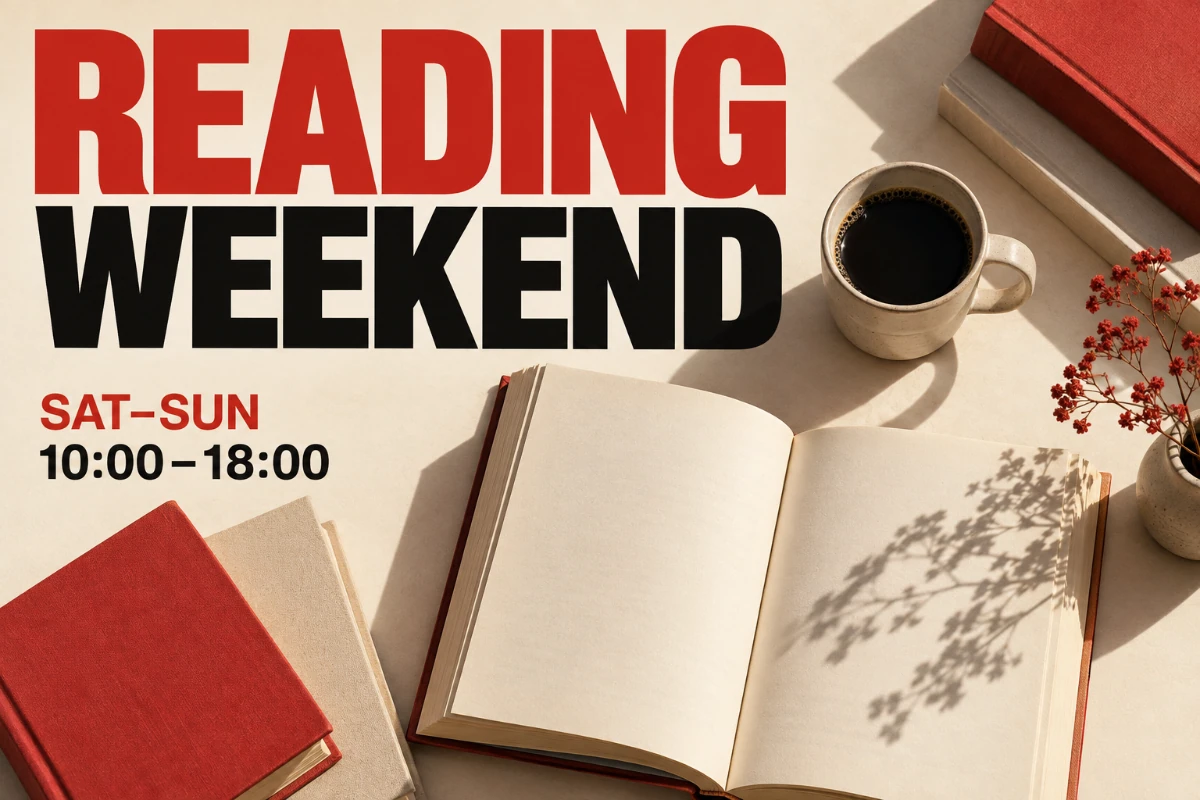
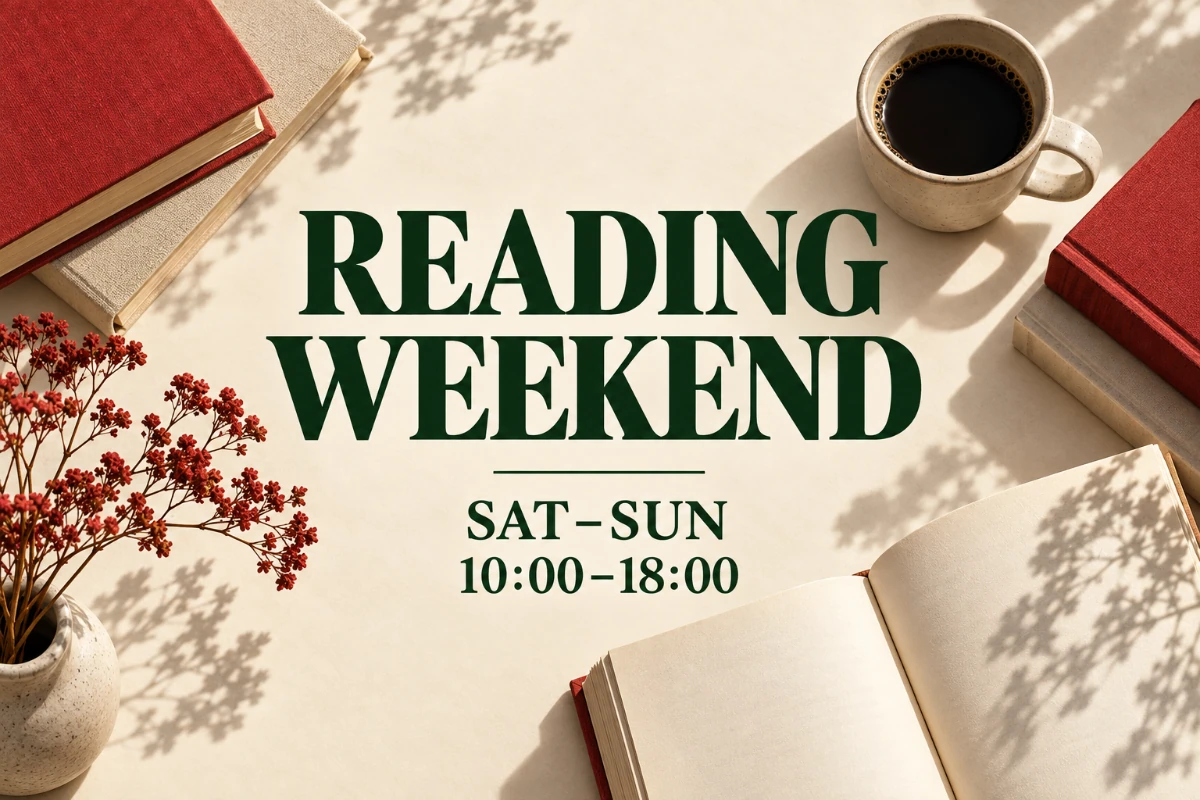
Mit KI erstellte kreative Beispiele, keine geprüften Ergebnisse des ausgewählten Modells.
Mach aus einem Bild eine runde kreative Idee.
Bring Motiv, Text, Hierarchie und Stil in einem visuellen Briefing zusammen. Lege zuerst die Gesamtidee fest und prüfe dann die Details.
Setz in deinem Briefing klare Prioritäten.
Bücher, Kaffee und Trockenblumen bleiben das visuelle Motiv der Leseveranstaltung.
Diese Auswahl hilft dir beim Schreiben eines Prompts. Sie sendet keine Aufträge ab und erzeugt keine neuen Ergebnisse.
Erst das ganze Design ansehen. Dann den Text prüfen.
Der Text neben dem Bild ist der angeforderte Wortlaut. Vergleiche ihn mit der tatsächlichen Schrift im Bild; er überdeckt oder korrigiert das Motiv nicht.
- Headline
- READING WEEKEND
- Datum
- SAT–SUN
- Uhrzeit
- 10:00–18:00
Eine Briefing-Methode, viele visuelle Einsatzzwecke.
Poster brauchen Hierarchie, Verpackungen eine erhaltene Form und erklärende Bilder eine klare Anordnung. Dieselbe Methode hilft auch bei Fotostil und Gesamtkomposition.
Bring die Anforderungen zusammen.
Gestalte dieses Poster für ein Lese-Event neu. Behalte Bücher, Kaffee und Trockenblumen als Motiv und eine cremefarbene Textfläche. Verwende nur die Texte „READING WEEKEND“, „SAT–SUN“ und „10:00–18:00“. Die dunkelgrüne, fette Serifen-Überschrift soll am größten sein, Datum und Uhrzeit kleiner darunter. Verwende Dunkelgrün, Creme und Burgunderrot, erhalte natürliche Texturen und füge keine weiteren Texte oder Logos hinzu.
Probiere die Methode mit anderen Bildern aus
Jedes Beispiel hat sein eigenes Original und seinen eigenen Prompt. Probiere eines aus und passe dann die Anweisungen an.
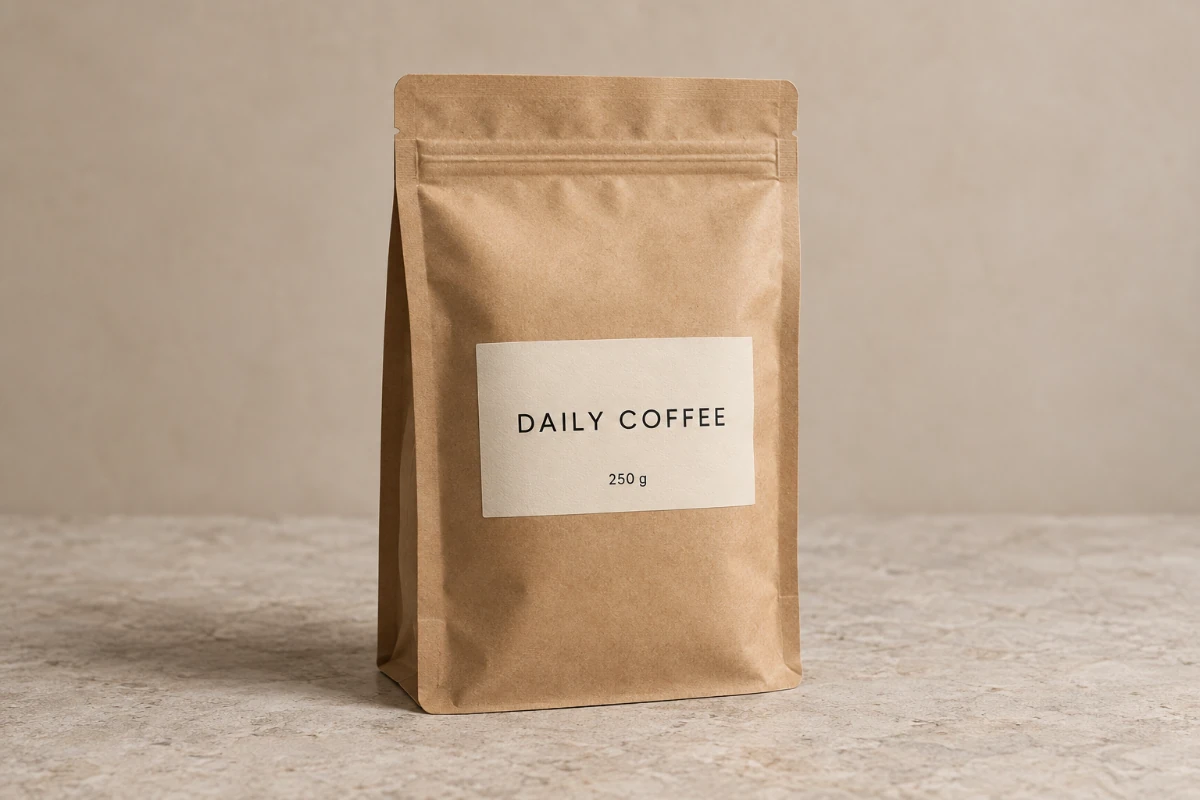
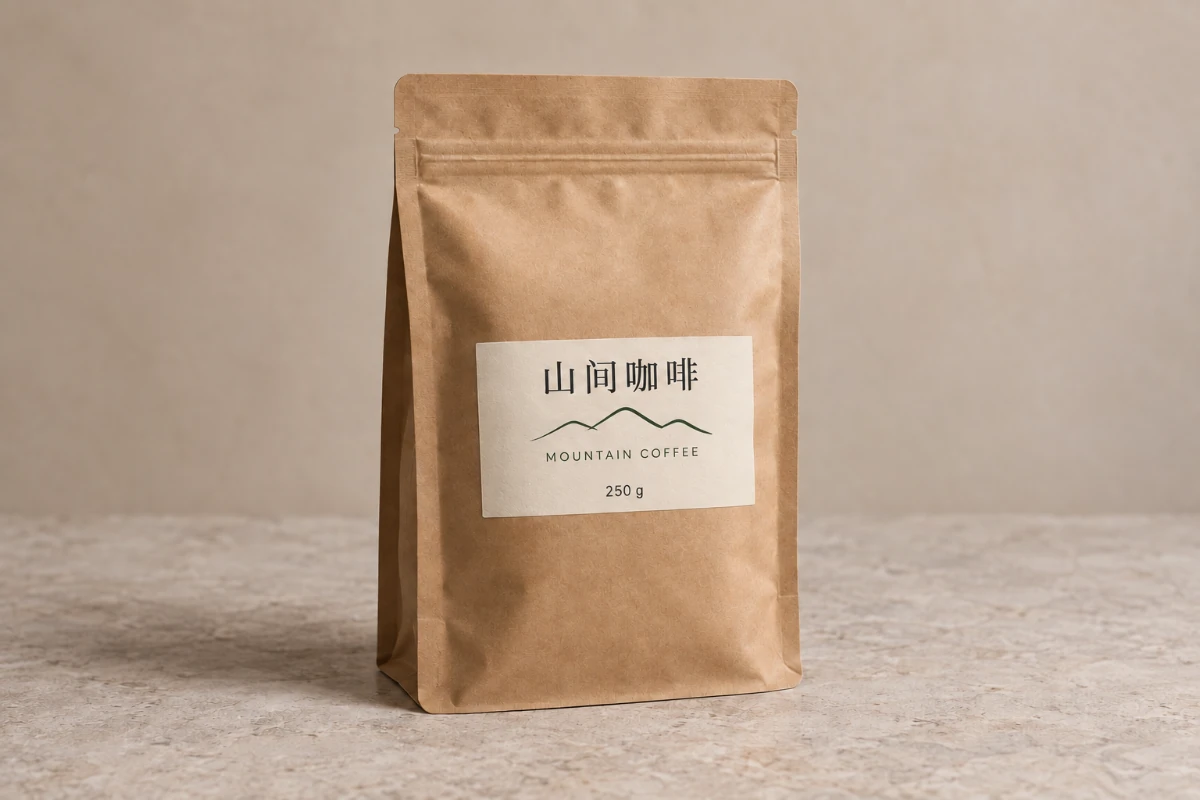
Neuer Text, vertraute Verpackung
Binde kurze Texte ins Etikett ein und prüfe die chinesische und die englische Beschriftung.
Ändere nur das Etikett des Kaffeebeutels. Verwende exakt den Titel „山间咖啡“, darunter „MOUNTAIN COFFEE“ und unten „250 g“, dazu ein minimalistisches dunkelgrünes Bergmotiv. Erhalte Silhouette, Falten, Reißverschluss, Position, Licht und Hintergrund des Kraftpapierbeutels. Füge außerhalb des Etiketts keinen Text hinzu.
Lädt Original und Prompt. Credits werden erst verbraucht, wenn du eine Bearbeitung absendest.
Kreative Szenenillustration, kein geprüftes Ergebnis dieses Modells.
Das solltest du im Ergebnis prüfen
Prüfe zuerst Rechtschreibung und Satzzeichen, dann Hierarchie, Motiv und Materialien. Kürze lange Texte oder teile eine komplexe Umgestaltung in kleinere Bearbeitungen auf.
Aktuelle Credits und Bildanforderungen ansehen
Aktuelle Regeln und Bildlimits
- Modell und Zugang
- GPT Image 2 · Verfügbar · Ohne Anmeldung nutzbar. Verwende jedes verfügbare Modell, solange deine Credits reichen.
- Pro Bearbeitung
- 1K: 2 credits · 2K: 4 credits · 4K: 8 credits
- Maximale Eingabe
- 10 MiB · PNG, JPEG, WebP
Dateigröße, Pixelzahl, Kantenlänge und Seitenverhältnis sind getrennte Limits. Verwende ein statisches PNG, JPEG oder WebP; GIFs und animierte Bilder unterstützt der Editor nicht.
Fotos, die die Anforderungen des Modells bereits erfüllen, werden unverändert gesendet; andere werden unter Umständen einmal in ein vom Modell akzeptiertes Format umgewandelt. Das Ergebnis kommt im Format und in der Größe des Modells zurück, die von deinem Original abweichen können. Das Ändern des Foto-Hintergrunds erzeugt keinen Ausschnitt mit Transparenz. Bei der Foto-Restaurierung können Details rekonstruiert werden.
Das Ansehen und Laden von Beispielen verbraucht keine Bearbeitungs-Credits. Bei einem technischen Fehler bekommst du die für diesen Versuch berechneten Credits zurück; ein geliefertes Ergebnis, das dir nicht gefällt, ist kein technischer Fehler. Ausstehende Rückgaben siehst du im Editor.
Aktuelle Kontingente · Erste Schritte · Textbefehle für die Bearbeitung schreiben
Bevor du loslegst
GPT Image 2
Kann ich mit einem Foto ohne Text starten?
Ja. Beschreibe Motiv, Komposition und Stil. Text im Bild ist eine mögliche Demonstration, nicht der einzige Einsatzzweck des Modells.
Wie vermeide ich unerwünschten Text?
Gib den benötigten kurzen Text wörtlich in Anführungszeichen an und lege fest, dass kein weiterer Text erscheinen soll. Prüfe im Ergebnis trotzdem jedes Zeichen, jede Zahl und jedes Satzzeichen.
Kann ich das Ergebnis als Ebenen bearbeiten?
Das Ergebnis ist ein flaches Bild. Die Textcheckliste und das Briefing helfen beim Formulieren des Prompts; sie bedeuten nicht, dass es bearbeitbare Textebenen oder eine Design-Quelldatei gibt.
Wann werden Credits verbraucht?
Die Modellauswahl ist kostenlos. Was die aktuelle Bearbeitung kostet, siehst du im Editor. Credits werden reserviert, sobald ein Auftrag angenommen wird, und bei der Lieferung abgerechnet. Für fehlgeschlagene Bearbeitungen gilt das Verfahren zur Credit-Rückgabe.