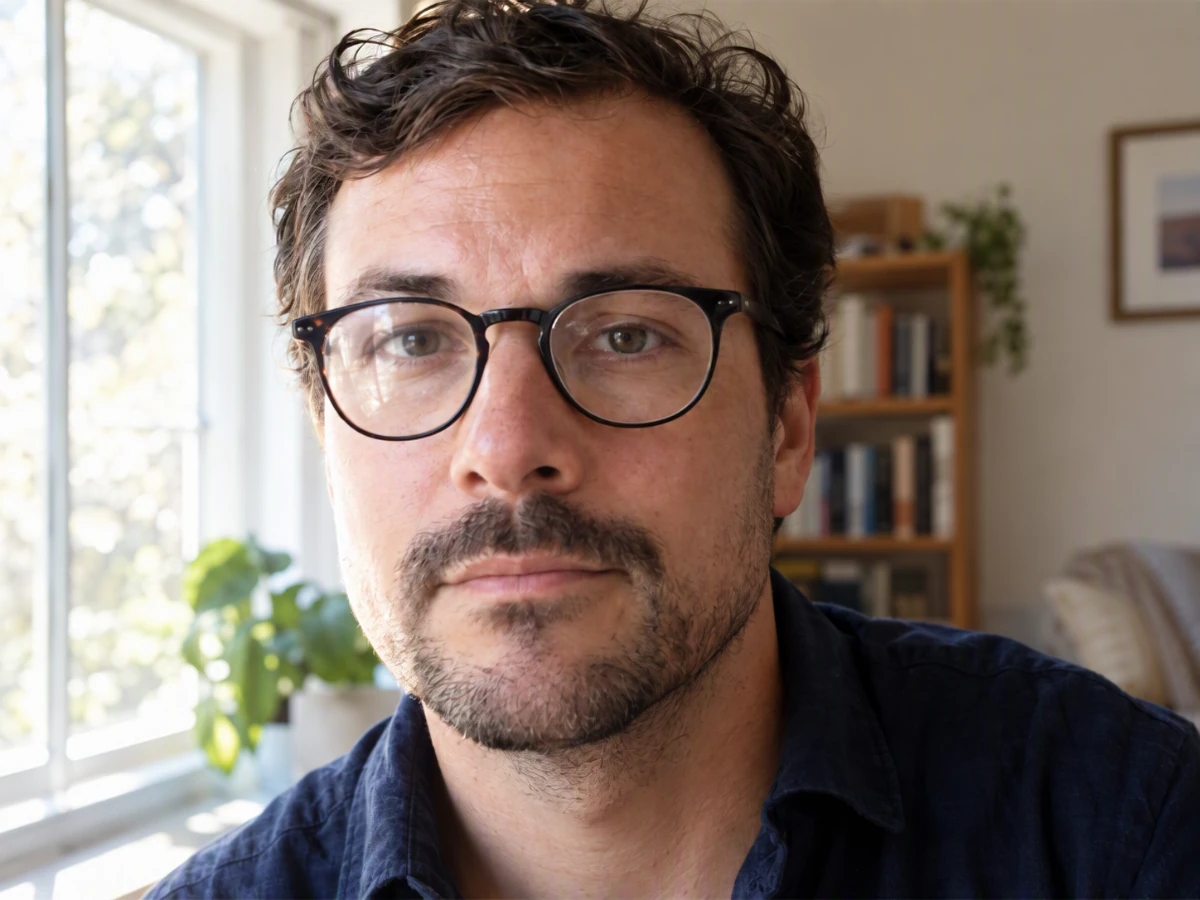
Störende Spiegelungen mit einem Klick abschwächen oder gezielt einen Bereich markieren.
Beispiele
Originale, KI-generierte Vorschauen der Eingabebilder. Geprüfte Bearbeitungsergebnisse folgen, sobald echte PicOnTap-Aufgaben überprüft wurden. Diese Bilder sind keine Vorher-Nachher-Belege.
Jede Spiegelung hat Details, die bleiben sollten.
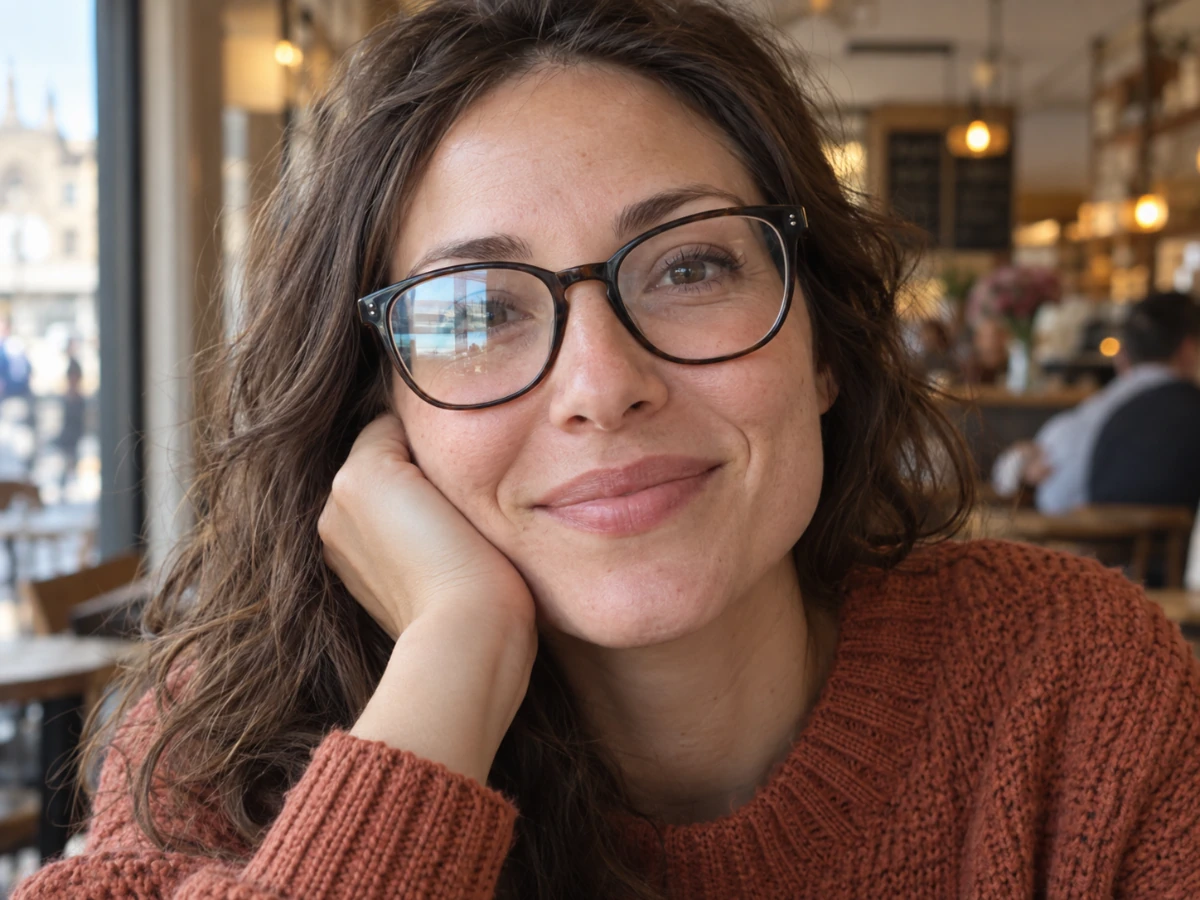
Originale, KI-generierte Eingabebilder. Als Vergleich zeigen wir nur geprüfte PicOnTap-Ergebnisse; noch offene Fälle bleiben Vorschauen des Eingabebilds. Jedes Ergebnis ist als automatisch oder lokal gekennzeichnet.
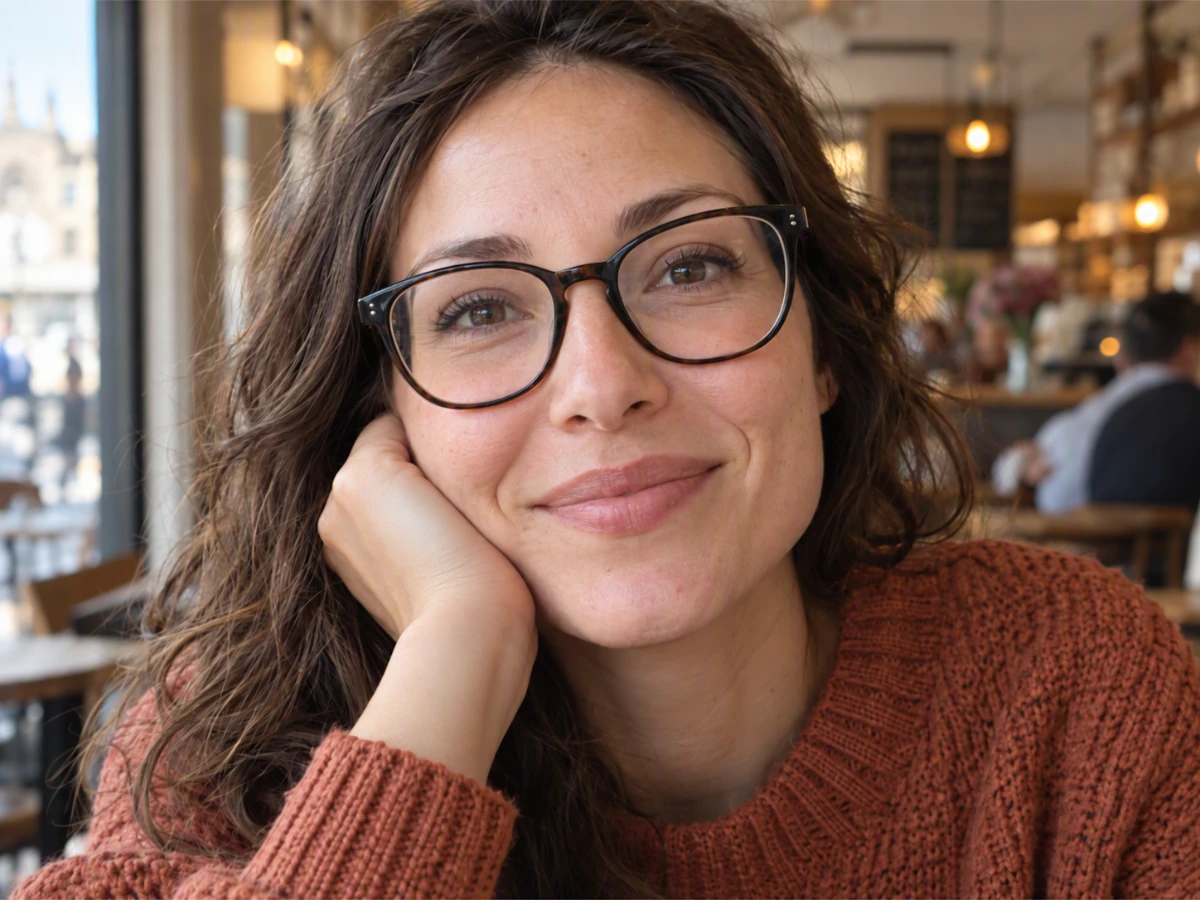
Alltagsfotos · Automatisches Bearbeitungsergebnis
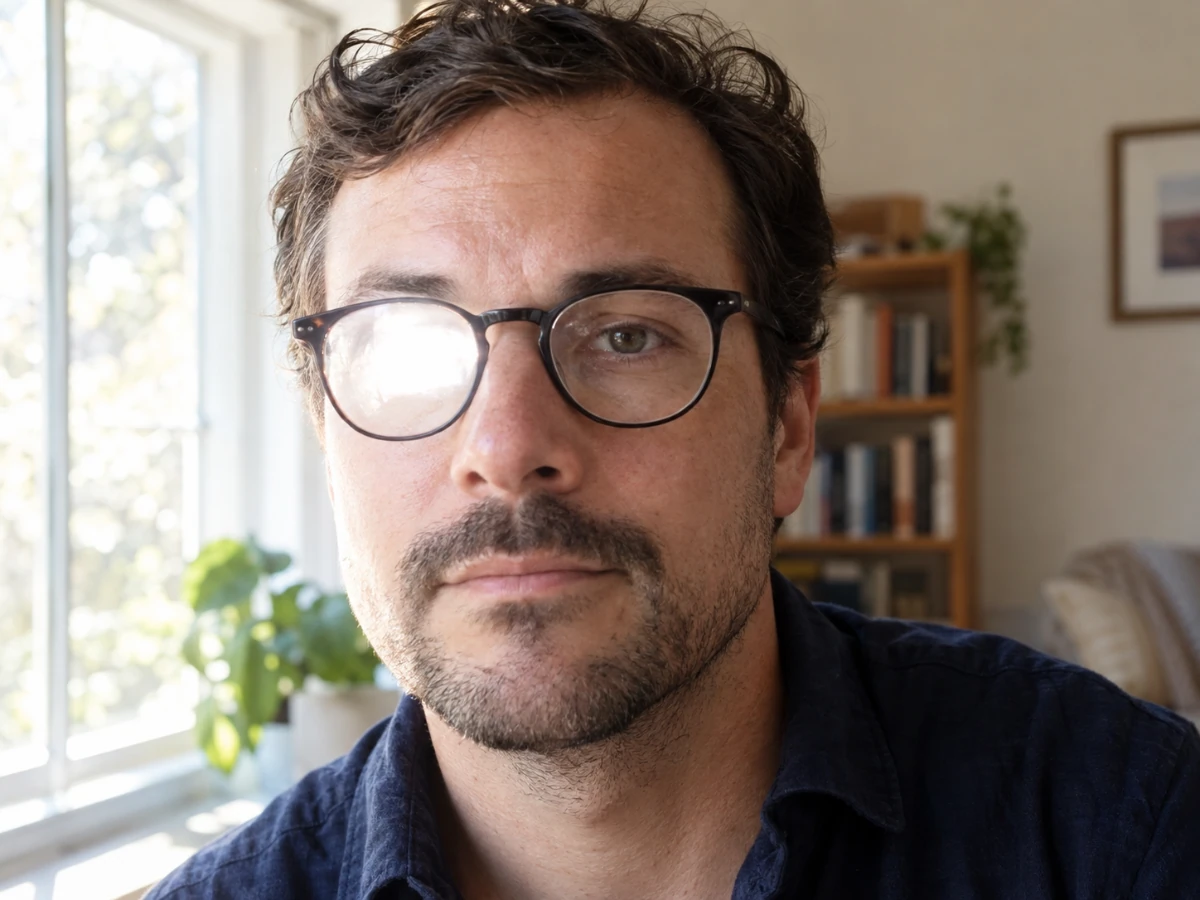
Brillenspiegelung entfernen, Blick erhalten
Automatisches Bearbeitungsergebnis · Eine echte PicOnTap-Bearbeitung dieses KI-generierten Eingabebilds, vor der Anzeige geprüft. Neue Details unter Spiegelungen sind keine belegte Wiederherstellung.
Brille im Café: Reduziere die Fensterspiegelung und prüfe dabei Pupillen, Lider und Brillenfassung. Behalte kleine, natürliche Lichtreflexe in den Augen.
Lädt nur das Original. Prüfe den angezeigten Preis, bevor du generierst.
Alltagsfotos · Automatisches Bearbeitungsergebnis
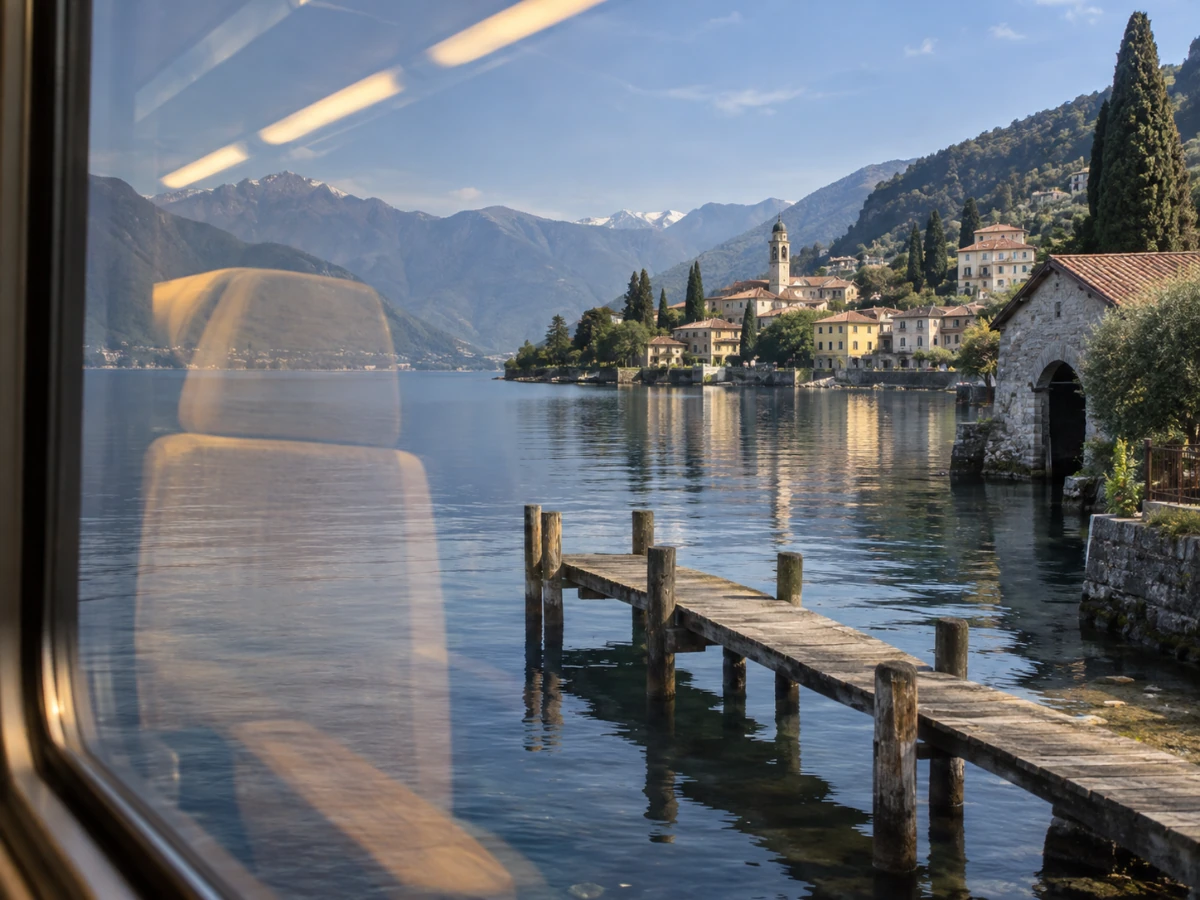
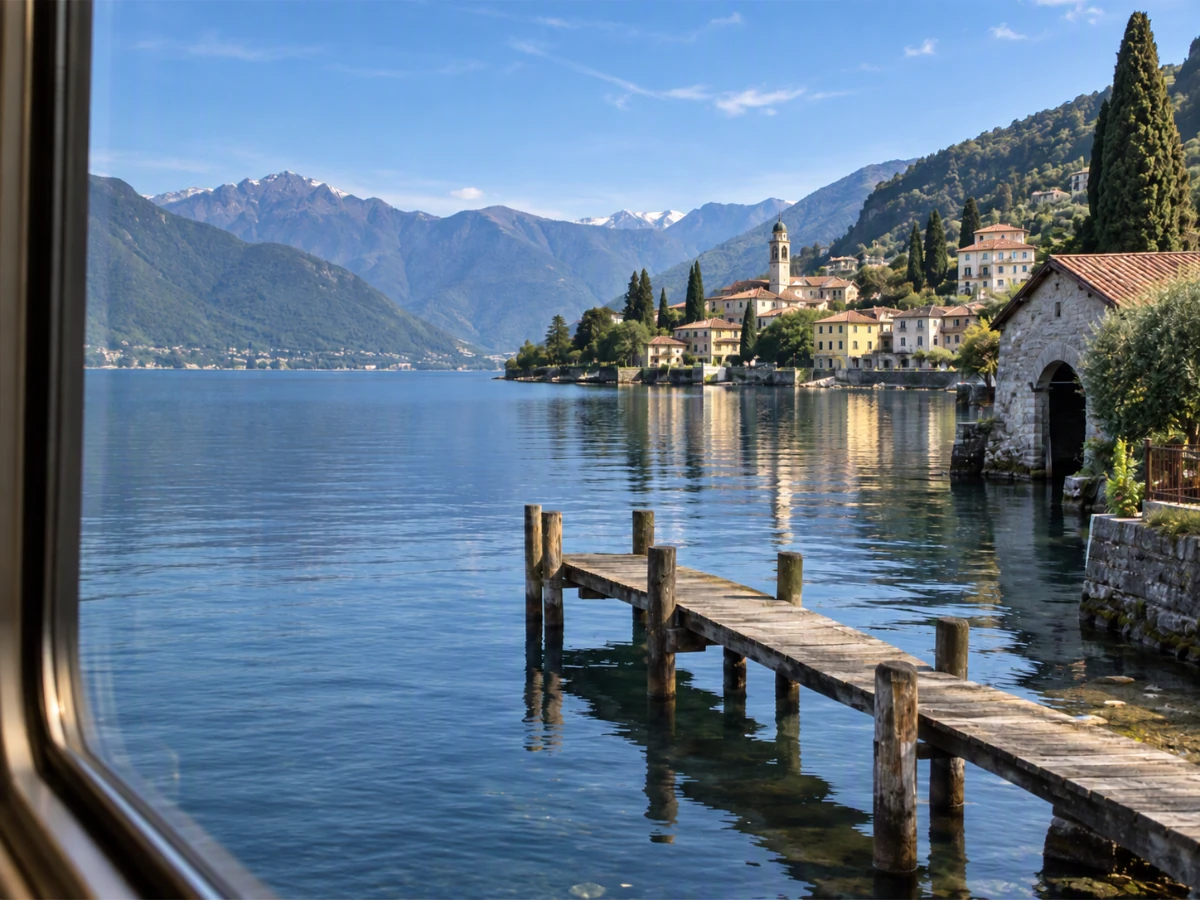
Durchs Fenster sehen
Automatisches Bearbeitungsergebnis · Eine echte PicOnTap-Bearbeitung dieses KI-generierten Eingabebilds, vor der Anzeige geprüft. Neue Details unter Spiegelungen sind keine belegte Wiederherstellung.
Aussicht aus dem Zugfenster: Reduziere gespiegelte Sitze und Lichter. Prüfe Uferlinie, Gebäude und Anleger; die Spiegelungen auf dem Wasser bleiben.
Lädt nur das Original. Prüfe den angezeigten Preis, bevor du generierst.
Produktfotos · Automatisches Bearbeitungsergebnis
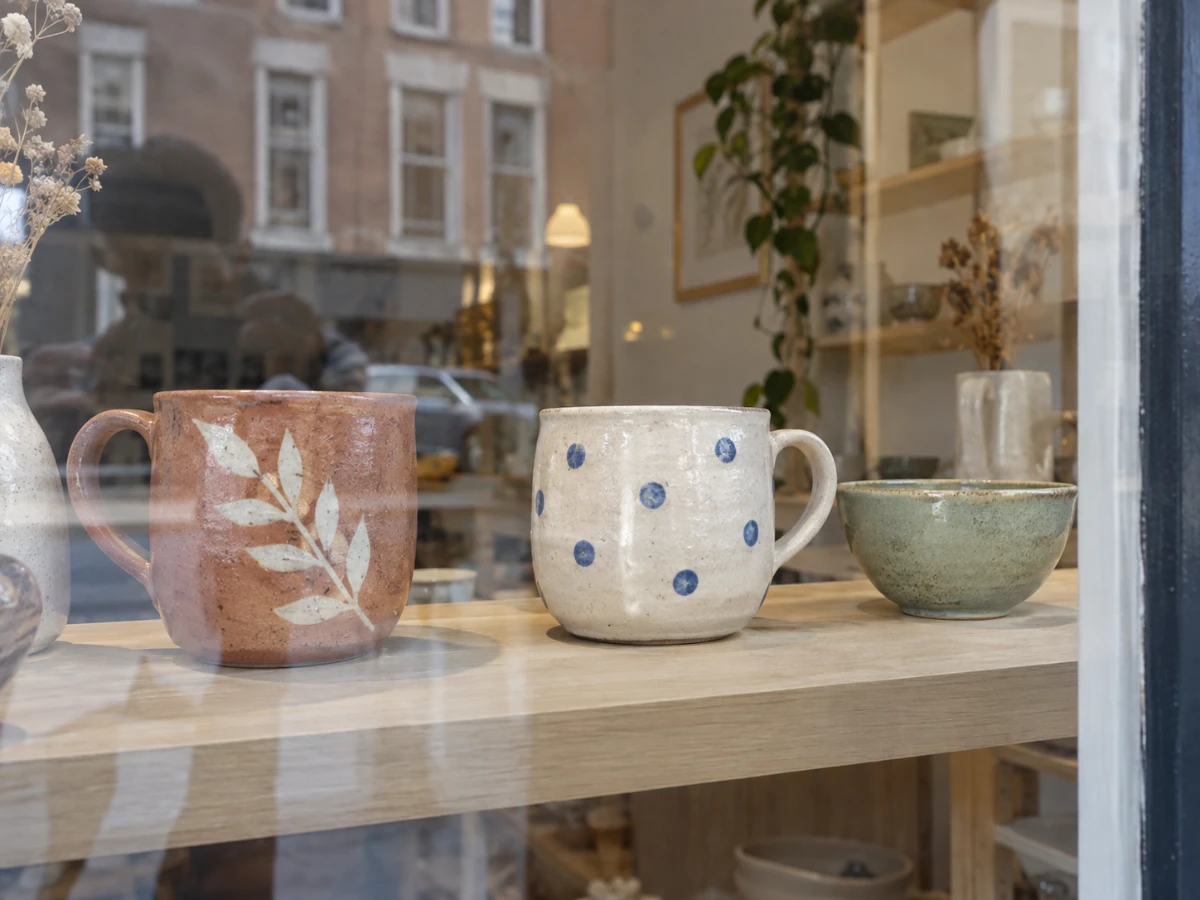
Zeig die Handwerkskunst
Automatisches Bearbeitungsergebnis · Eine echte PicOnTap-Bearbeitung dieses KI-generierten Eingabebilds, vor der Anzeige geprüft. Neue Details unter Spiegelungen sind keine belegte Wiederherstellung.
Keramik hinter Glas: Reduziere Spiegelungen der Straße und prüfe dabei Tassenhenkel, Muster und die Anzahl der Objekte. Glasur und Kontaktschatten bleiben.
Lädt nur das Original. Prüfe den angezeigten Preis, bevor du generierst.
So entfernst du Spiegelungen aus einem Foto
1
Foto hochladen
Wähle ein Foto mit leichten bis mittleren Spiegelungen, unter denen noch Details zu erkennen sind.
2
Ein Klick – oder optional markieren
Prüfe den Kostenvoranschlag und lass das Foto automatisch bearbeiten. Soll sich die Bearbeitung auf einen bestimmten Bereich konzentrieren, markiere ihn vorher; einen Textbefehl brauchst du nicht.
3
Prüfen, vergleichen und herunterladen
Vergleiche dieses Eingabebild und das Ergebnis in voller Größe. Prüfe Augen, Schrift, Kanten und Materialien, bevor du dich für eine Version entscheidest.
Unter weißen Spiegelungen ist nicht mehr zu erkennen, was dort war.
Ist ein Brillenglas oder Etikett vollständig verdeckt, sind neu erzeugte Augen oder Buchstaben keine belegte Wiederherstellung. Markierungen lenken das Modell, trotzdem können sich auch Bereiche außerhalb davon ändern. Prüfe das ganze Foto und lass lieber etwas Spiegelung stehen, als eine Identität oder einen Text zu erfinden.
Grenzbeispiel, keine gelungene Restaurierung: ein synthetisches Eingabebild und sein tatsächliches KI-Ergebnis. Das neu sichtbare Auge lässt sich nicht mit der Vorlage abgleichen.
Original: Das Auge ist verdeckt
KI-Ergebnis: Neue Augendetails sind nicht überprüfbar
Kosten kennen, bevor du bearbeitest
2 Credits, Zurücksetzung um 00:00 UTC. Ungenutztes Tageskontingent wird nicht angesammelt; bei der Anmeldung wird die heutige Nutzung übernommen.
Aktuelle Regeln und Bildlimits
Modell und Zugang
GPT Image 2.5 · Verfügbar · Verfügbarkeit und Kosten richten sich nach der aktuellen Modellrichtlinie und deinem Kostenvoranschlag. Ein Beispiel zu laden oder den Pinsel zu öffnen, erzeugt noch keine Bearbeitung.
Pro Bearbeitung
1K: 2 credits · 2K: 4 credits · 4K: 8 credits
Maximale Eingabe
10 MiB · PNG, JPEG, WebP
Dateigröße, Pixelzahl, Kantenlänge und Seitenverhältnis sind getrennte Limits. Verwende ein statisches PNG, JPEG oder WebP; GIFs und animierte Bilder unterstützt der Editor nicht.
Lade das Originalergebnis herunter, wie es das Modell liefert. Format und Abmessungen können vom Eingabebild abweichen; prüfe Augen, Schrift und Textur in voller Größe.
Das Ansehen und Laden von Beispielen verbraucht keine Bearbeitungs-Credits. Bei einem technischen Fehler bekommst du die für diesen Versuch berechneten Credits zurück; ein geliefertes Ergebnis, das dir nicht gefällt, ist kein technischer Fehler. Ausstehende Rückgaben siehst du im Editor.
Nein. Standardmäßig entfernt das Tool Spiegelungen automatisch mit einem Klick. Markierst du einen Bereich, lenkst du das Modell dorthin; andere Bereiche können sich trotzdem ändern. Eine leere lokale Auswahl musst du erst ausfüllen oder ausdrücklich löschen, bevor die automatische Bearbeitung möglich ist.
Sollte jede Spiegelung verschwinden?
Nein. Glanzlichter auf Glas, Keramikglasur, Lichtreflexe in den Augen und Spiegelungen auf dem Wasser können zum Foto gehören. Dieses Tool zielt auf störende Spiegelungen, nicht auf jede helle Stelle.
Ist eine weitere Bearbeitung kostenlos, wenn mir das Ergebnis nicht gefällt?
Eine neue Bearbeitung nach der Auslieferung erhält einen neuen Kostenvoranschlag und wird als neue Aufgabe berechnet. Bei technischen Fehlern gelten die bestehenden Regeln zur Credit-Rückgabe; allein das Öffnen der Nachbearbeitung kostet nichts.
Kann das Tool unlesbaren Text oder verdeckte Augen wiederherstellen?
Vollständig verdeckte Inhalte lassen sich anhand der Vorlage nicht überprüfen. Sieh dir die erkennbaren Anhaltspunkte genau an und werte plausibel erzeugte Details nicht als Beleg für das Original.
Lässt sich eine Brillenspiegelung im Foto entfernen?
Ja. Lade das Porträt hoch und starte mit einem Klick oder markiere die Brillengläser, um die Bearbeitung zu lenken. Prüfe Pupillen, Augenlider und Fassung in voller Größe. Verdecken weiße Spiegelungen die Augen vollständig, lassen sich neue Augendetails nicht überprüfen.
Wie vermeide ich Spiegelungen beim Fotografieren?
Schalte den Blitz aus, fotografiere Glas und glänzende Abzüge leicht schräg und halte helle Fenster und Lampen aus der Spiegelung heraus. Fotografierst du durch eine Scheibe, halte das Objektiv nah ans Glas; auch ein Polfilter reduziert Reflexionen. Du fotografierst einen alten Hochglanzabzug? Nachdem du die Spiegelungen reduziert hast, kannst du ihn auch restaurieren: Alte Fotos restaurieren
 Vorschau EingabebildAutomatisches Bearbeitungsergebnis