Fotos mit Nano Banana 2.1 bearbeiten
Ändere Tageszeit, Licht oder Stimmung eines Fotos, während die Gegenstände darin an ihrem Platz bleiben.
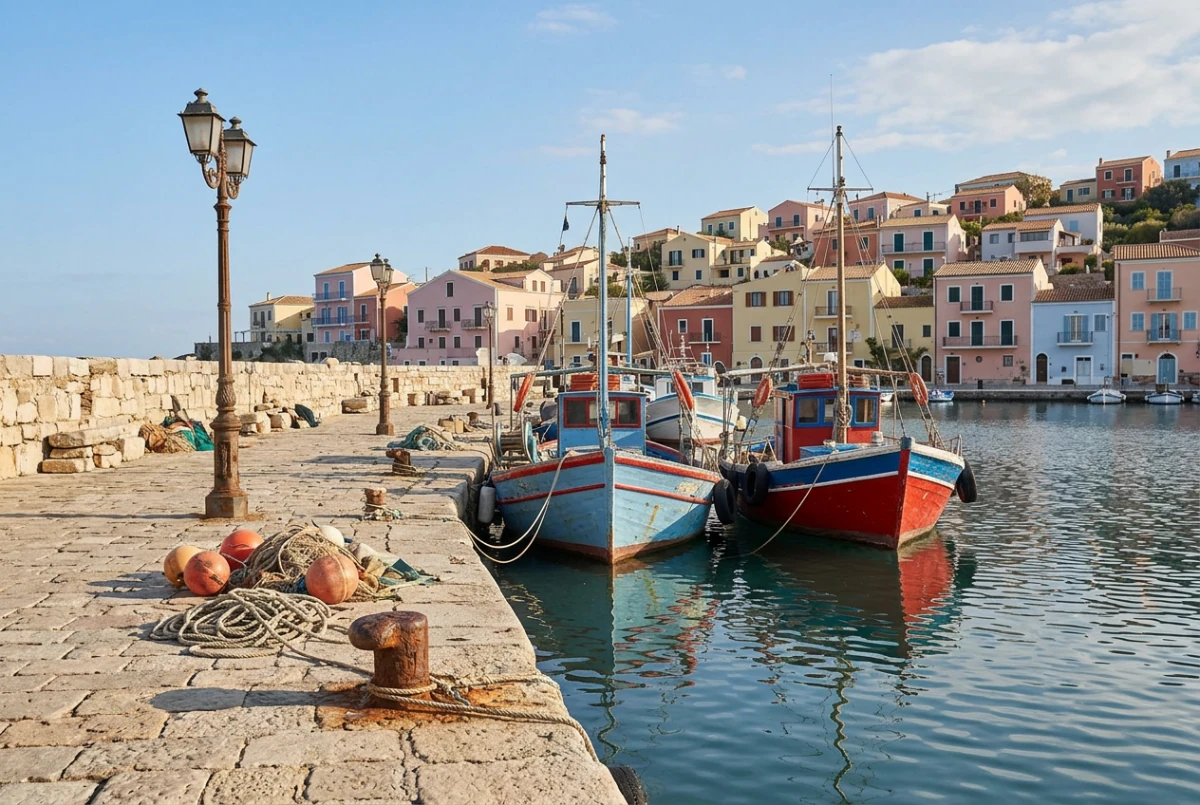
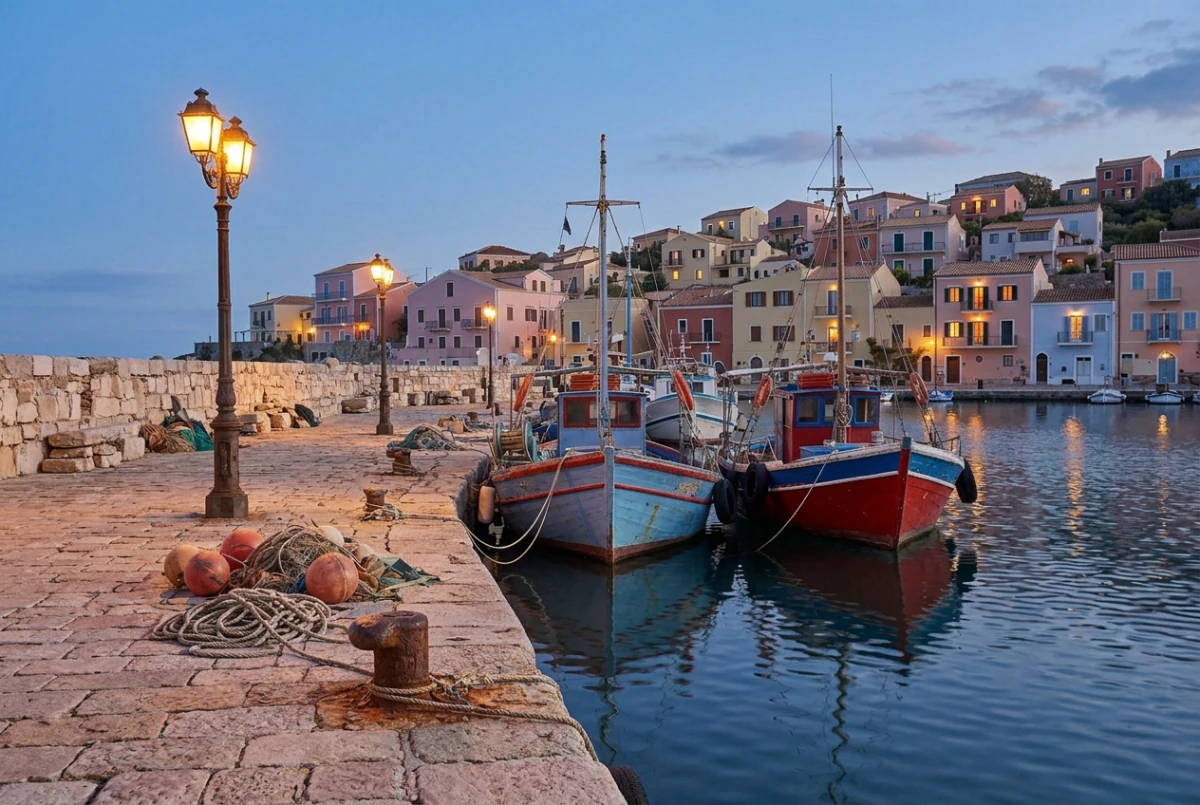
Echte Bearbeitung mit Nano Banana 2.1 in PicOnTap. Das Originalbild ist KI-generiert.
Das Licht ändern, die Szene behalten
Nano Banana 2.1 eignet sich gut, wenn du Tageszeit, Licht oder Stimmung eines Fotos ändern willst und die Objekte darin an ihrem Platz bleiben sollen. Diese Hafen-Bearbeitung ist ein echtes Ergebnis aus PicOnTap.
Prüfe, was sich nicht bewegen sollte
- Im Original waren die Laternen aus, der Prompt verlangte, sie einzuschalten. Prüfe, ob jeder Mast Form und Position behält.
- Vergleiche Rumpffarben, Masten und die Streifen an jedem Boot. Nur das Licht darauf sollte sich ändern.
- Gerade bei kleinen Objekten gehen Lichtbearbeitungen oft schief. Zähle die Bojen und verfolge die aufgerollten Taue auf dem Kai.
Wähle ein Licht und nenne, was bleibt
Wähle eine Richtung und sieh, wie der Prompt entsteht. Beschreibe zuerst das Licht, dann die Objekte, die sich nicht ändern dürfen.
Goldene Stunde
Verwende warmes Licht am späten Nachmittag mit tief stehender Sonne und einem sanften Bernsteinton.
Diese Auswahl hilft dir beim Schreiben eines Prompts. Sie sendet keine Aufträge ab und erzeugt keine neuen Ergebnisse.
Prompt aus deiner Auswahl
Ändere das Licht in diesem Foto. Verwende warmes Licht am späten Nachmittag mit tief stehender Sonne und einem sanften Bernsteinton. Lass alle Objekte in Form und Position unverändert. Füge keine Personen und keinen Text hinzu.
Probiere die Methode mit anderen Bildern aus
Jedes Beispiel hat sein eigenes Original und seinen eigenen Prompt. Probiere eines aus und passe dann die Anweisungen an.
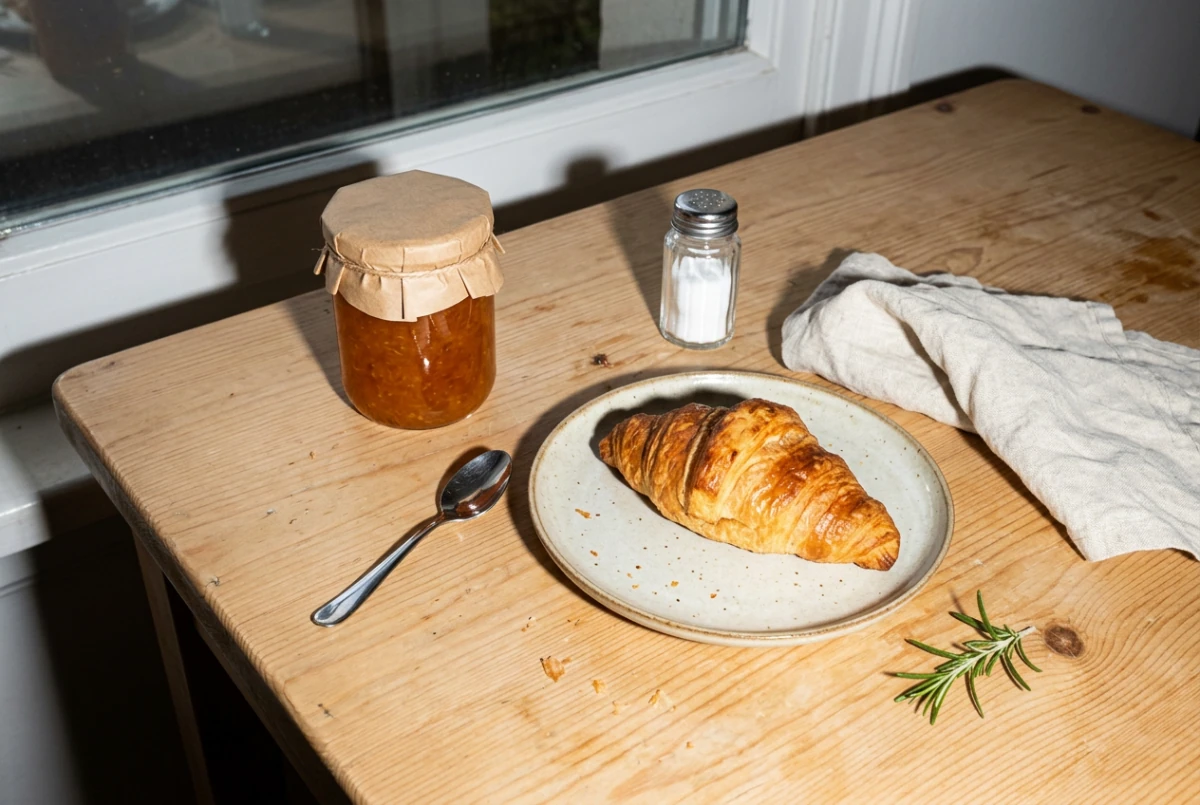
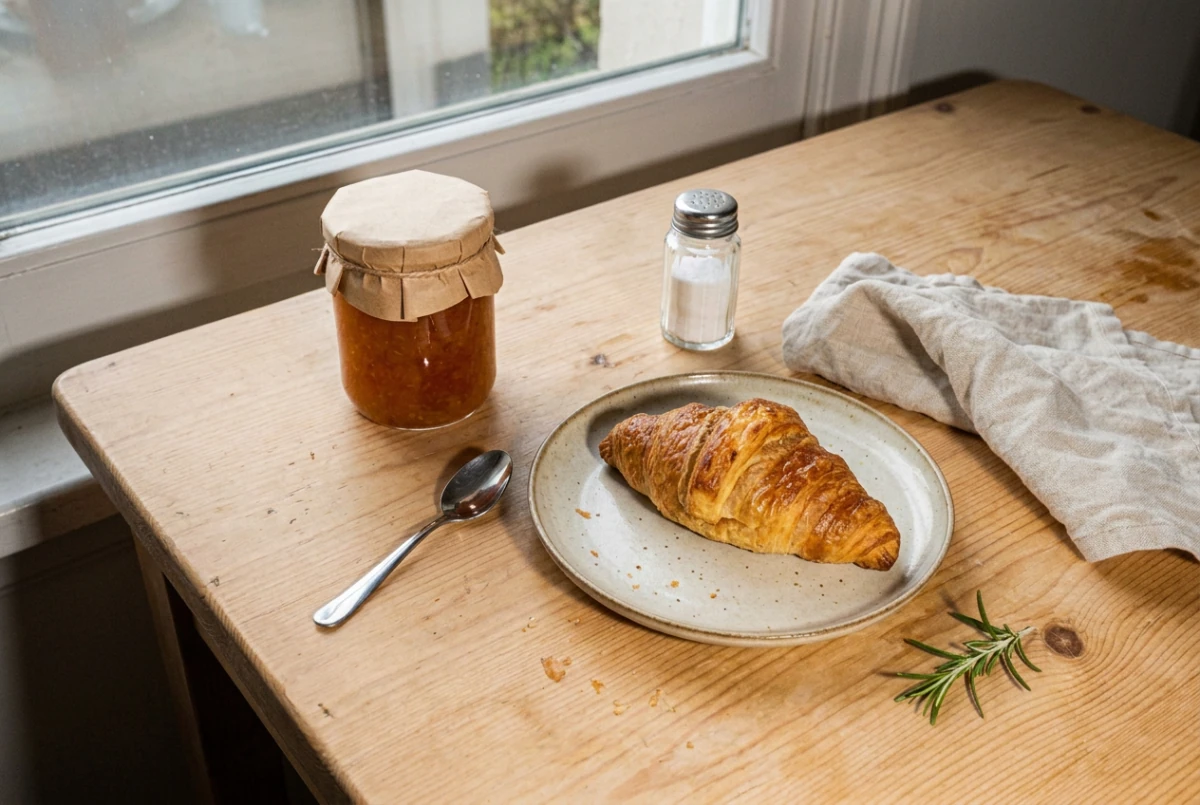
Harten Blitz durch weiches Fensterlicht ersetzen
Entferne harte Blitzschatten aus einem Frühstücksschnappschuss und lass Essen und Gegenstände, wie sie waren.
Ersetze den harten Kamerablitz durch weiches, gestreutes Morgenlicht aus dem Fenster und entferne die harten Blitzschatten. Lass das Croissant, das Marmeladenglas mit dem Papierdeckel, den Salzstreuer, den Löffel, die Serviette und den Rosmarin in Form und Position unverändert.
Lädt Original und Prompt. Credits werden erst verbraucht, wenn du eine Bearbeitung absendest.
Echte Bearbeitung mit Nano Banana 2.1 in PicOnTap. Das Originalbild ist KI-generiert.
Wofür es sich eignet
Für Food- und Produktfotos mit hartem Blitz, Reisefotos zu einer anderen Tageszeit und Inserate, die eine einheitliche Stimmung brauchen. Der Textbefehl gilt für das ganze Bild in der gewählten Auflösung, starte also mit einem Foto, dessen Bildausschnitt schon passt.
Das solltest du im Ergebnis prüfen
Wechsle bei gleichem Zoom zwischen Ergebnis und Original. Prüfe die kleinen Objekte, Kanten und Farben, die erhalten bleiben sollten, nicht nur die Gesamtstimmung.
Du überlegst, ob Nano Banana Pro besser passt? Lies unseren Vergleich: Nano Banana 2.1 vs. Pro
Aktuelle Credits und Bildanforderungen ansehen
Aktuelle Regeln und Bildlimits
- Modell und Zugang
- Nano Banana 2.1 · Verfügbar · Ohne Anmeldung nutzbar. Verwende jedes verfügbare Modell, solange deine Credits reichen.
- Pro Bearbeitung
- 1K: 2 credits · 2K: 3 credits · 4K: 5 credits
- Maximale Eingabe
- 10 MiB · PNG, JPEG, WebP
Dateigröße, Pixelzahl, Kantenlänge und Seitenverhältnis sind getrennte Limits. Verwende ein statisches PNG, JPEG oder WebP; GIFs und animierte Bilder unterstützt der Editor nicht.
Fotos, die die Anforderungen des Modells bereits erfüllen, werden unverändert gesendet; andere werden unter Umständen einmal in ein vom Modell akzeptiertes Format umgewandelt. Das Ergebnis kommt im Format und in der Größe des Modells zurück, die von deinem Original abweichen können. Das Ändern des Foto-Hintergrunds erzeugt keinen Ausschnitt mit Transparenz. Bei der Foto-Restaurierung können Details rekonstruiert werden.
Das Ansehen und Laden von Beispielen verbraucht keine Bearbeitungs-Credits. Bei einem technischen Fehler bekommst du die für diesen Versuch berechneten Credits zurück; ein geliefertes Ergebnis, das dir nicht gefällt, ist kein technischer Fehler. Ausstehende Rückgaben siehst du im Editor.
Aktuelle Kontingente · Erste Schritte · Textbefehle für die Bearbeitung schreiben
Bevor du loslegst
Nano Banana 2.1
Ist das Nano Banana 2.1 oder die Beta?
Diese Seite nutzt Nano Banana 2.1. Nano Banana (Beta) hat eine eigene Seite. Die Auflösungen und Preise der beiden Modelle siehst du im Editor.
Kann ich nur einen markierten Bereich bearbeiten?
Nein. Nano Banana 2.1 wendet den Textbefehl auf das ganze Bild an, deshalb ist das Markieren bei diesem Modell deaktiviert. Schreib in den Prompt, was unverändert bleiben soll, oder wechsle für eine lokale Bearbeitung zu GPT Image 2.5.
Welche Größe und welches Format bekomme ich?
Wähle 1K, 2K oder 4K. Der Editor zeigt den Preis für deine Auswahl; Ergebnisse behalten die nativen Pixel und das tatsächliche Format des Modells. Behalte die Proportionen der Vorlage bei oder wähle ein vorgegebenes Seitenverhältnis. Ergebnisse tragen Googles unsichtbares SynthID-Wasserzeichen.
Wann werden Credits verbraucht?
Die Modellauswahl ist kostenlos. Was die aktuelle Bearbeitung kostet, siehst du im Editor. Credits werden reserviert, sobald ein Auftrag angenommen wird, und bei der Lieferung abgerechnet. Für fehlgeschlagene Bearbeitungen gilt das Verfahren zur Credit-Rückgabe.