Fotos mit GPT Image 2.5 bearbeiten
Lade ein vorhandenes Bild hoch, beschreibe, was sich ändern und was bleiben soll, und prüfe dann Materialien und Kanten aus der Nähe.
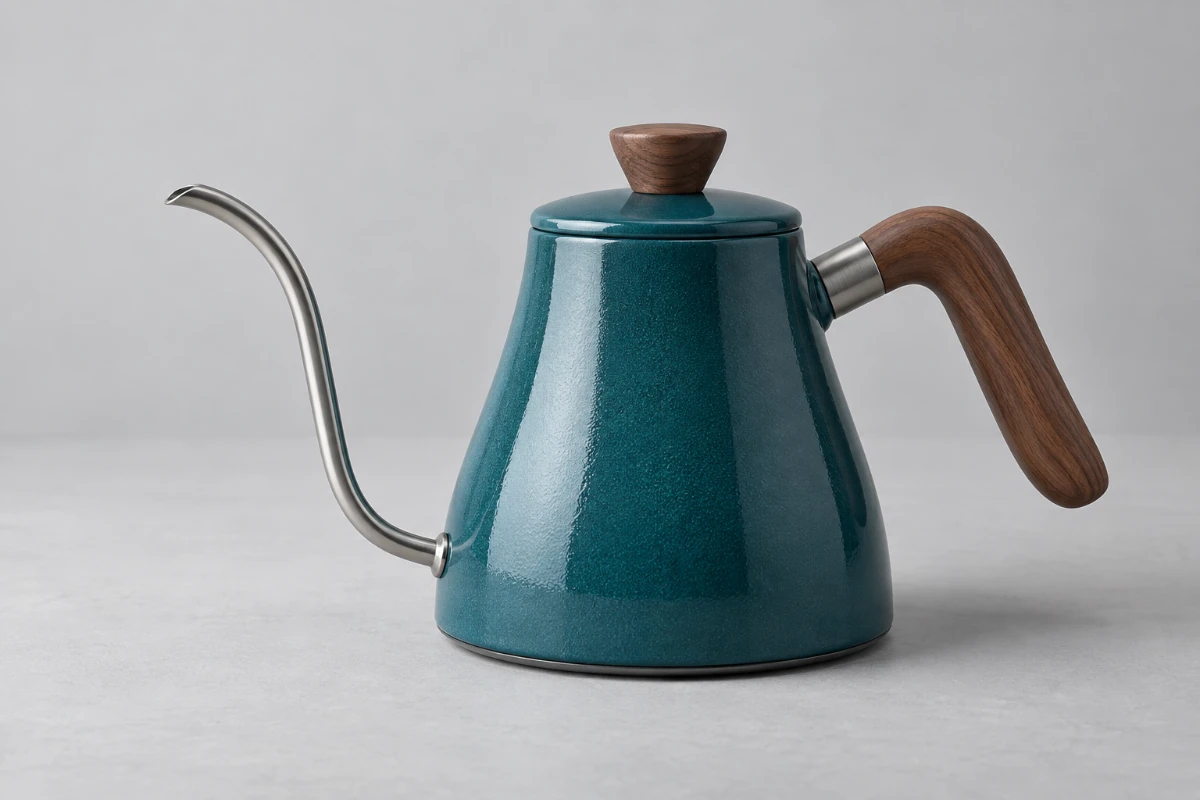
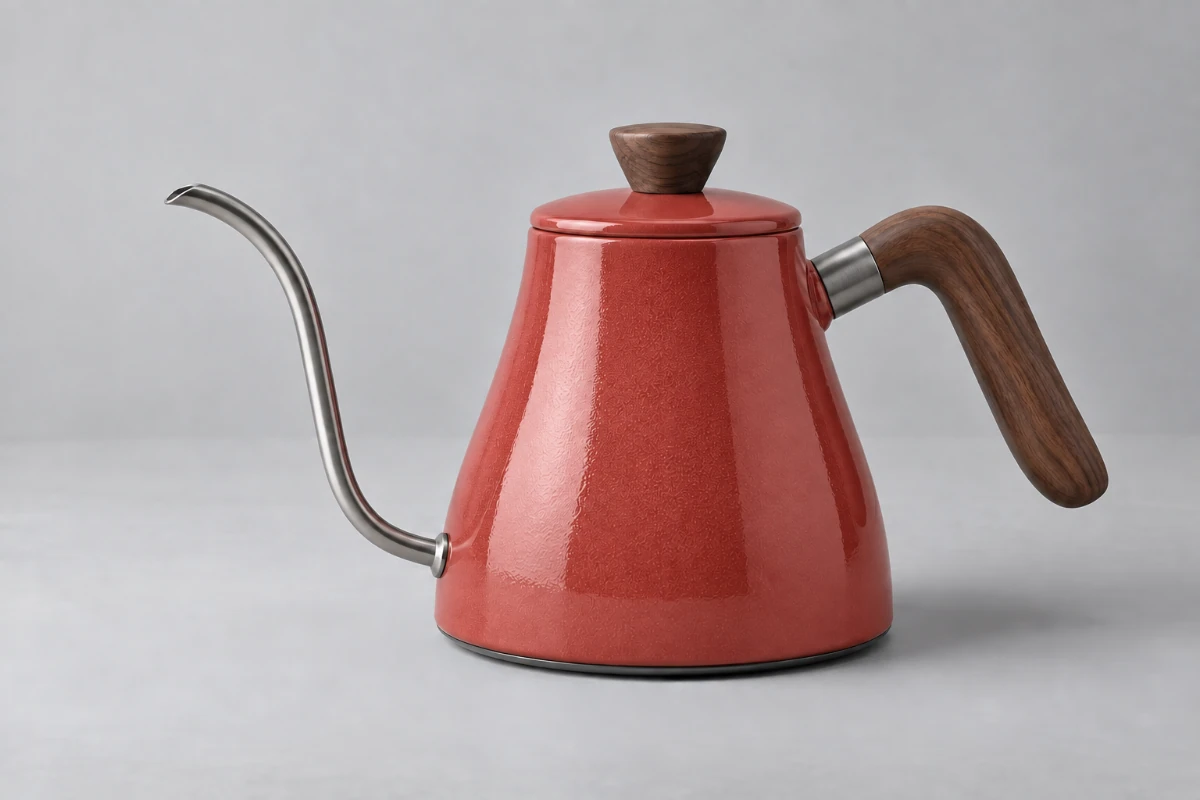
Mit KI erstellte kreative Beispiele, keine geprüften Ergebnisse des ausgewählten Modells.
Das Detail ändern. Die Idee bewahren.
Lade ein vorhandenes Bild hoch, beschreibe, was sich ändern und was bleiben soll, und prüfe dann Materialien und Kanten aus der Nähe.
Was sich ändert
Färbe Korpus und Deckel des petrolfarbenen Wasserkessels korallenrot.
Was bleibt
Griff und Knauf aus Holz, Stahltülle, Silhouette, Kamerawinkel und grauer Hintergrund.
Die Bearbeitung aus der Nähe.
Prüfe Farbe, Materialgrenzen und unveränderte Bereiche zusammen. Eine gelungene Bearbeitung braucht beides: Die Änderung und das Umfeld müssen stimmen.
- Achte nach dem Farbwechsel auf natürliche Emaille-Körnung, Glanzlichter und Schattierungen.
- Prüfe am Übergang von Holz zu Metall, ob Farbe überläuft, etwas unscharf wird oder sich die Form verändert.
- Prüfe Tülle und Hintergrund auf ungewollte Änderungen an Details, die schon gepasst haben.
Vom neuen Aussehen bis zur lokalen Reparatur.
Für Farben, störende Elemente oder Makel auf Oberflächen: Nenne das Objekt, beschreibe die Änderung und gib an, was erhalten bleiben soll. Prüfe bei Personen oder Produkten die charakteristischen Merkmale.
Probiere die Methode mit anderen Bildern aus
Jedes Beispiel hat sein eigenes Original und seinen eigenen Prompt. Probiere eines aus und passe dann die Anweisungen an.
Störendes entfernen, Motiv behalten
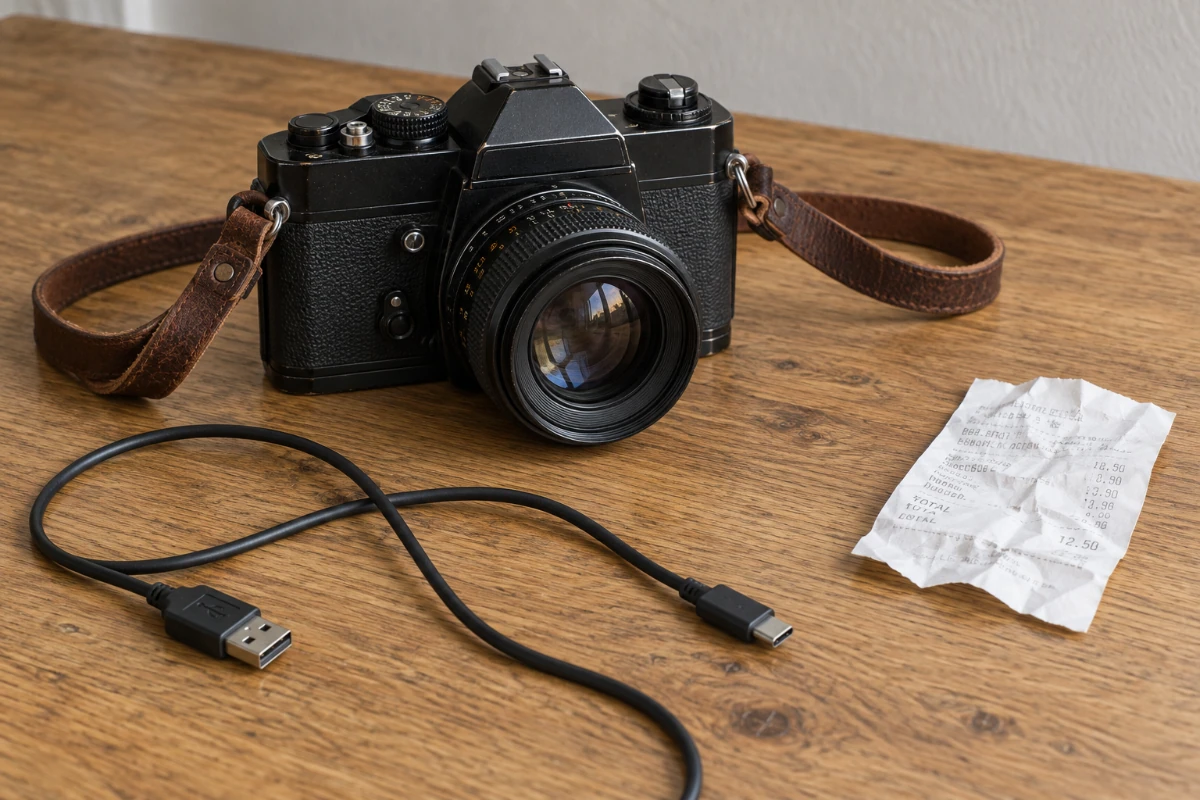
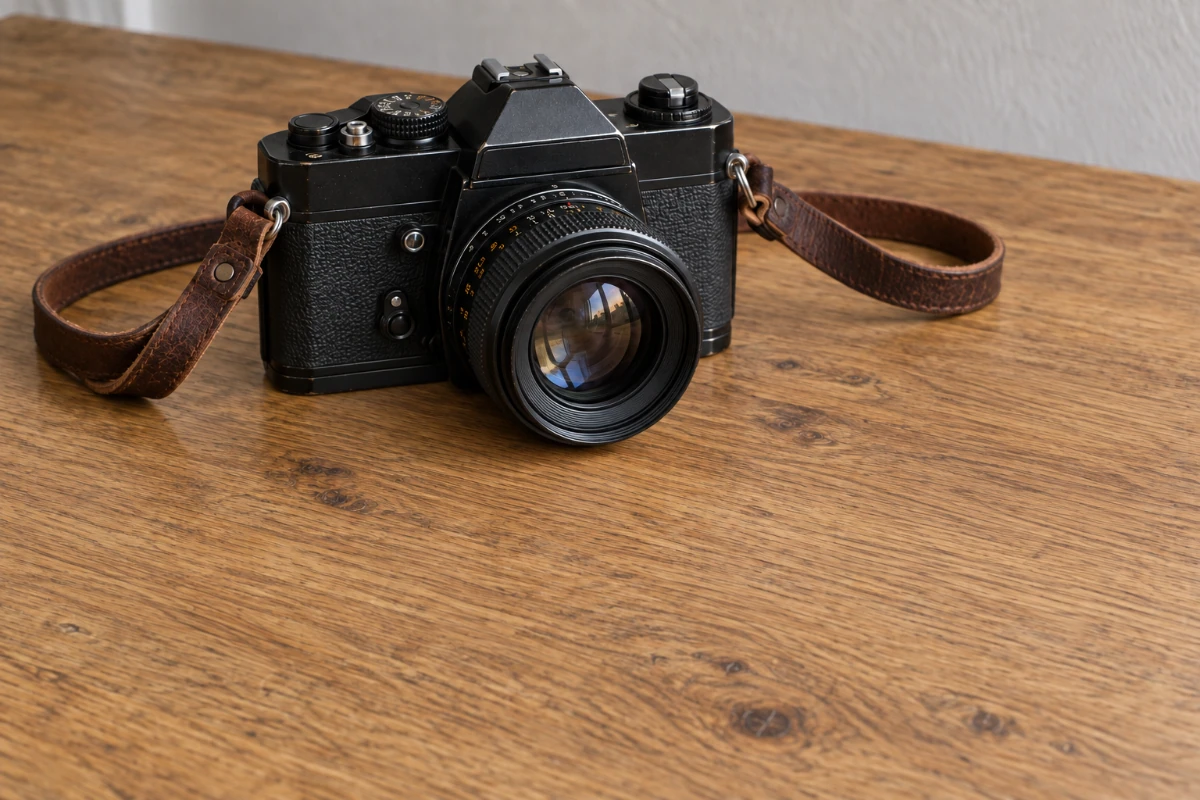
Entferne Kabel und Kassenbon, während Kamera und Lederriemen erhalten bleiben.
Entferne nur das schwarze USB-Kabel und den weißen Kassenbon vom Schreibtisch und stelle die durchgehende natürliche Holzmaserung wieder her. Erhalte die Kamera, Objektivdetails und Beschriftung, den braunen Lederriemen, Licht, Position und Hintergrund. Entferne oder kürze den Riemen nicht.
Lädt Original und Prompt. Credits werden erst verbraucht, wenn du eine Bearbeitung absendest.
Kreative Szenenillustration, kein geprüftes Ergebnis dieses Modells.
Mach aus „besser machen“ eine überprüfbare Anweisung.
Eine vage Anweisung
Lass diesen Wasserkessel besser aussehen.
Eine genaue Anweisung
Färbe nur Korpus und Deckel des petrolfarbenen Kessels korallenrot. Erhalte Holzgriff und Holzknauf, Stahlausguss, Silhouette, Licht, Kamerawinkel und Hintergrund.
Das solltest du im Ergebnis prüfen
Vergleiche Kanten, Texturen und unveränderte Bereiche mit dem Original. Wenn sich auch die Form ändert, grenze die Anweisung ein oder lege den Bereich mit einer Markierung fest.
Aktuelle Credits und Bildanforderungen ansehen
Aktuelle Regeln und Bildlimits
- Modell und Zugang
- GPT Image 2.5 · Verfügbar · Ohne Anmeldung nutzbar. Verwende jedes verfügbare Modell, solange deine Credits reichen.
- Pro Bearbeitung
- 1K: 2 credits · 2K: 4 credits · 4K: 8 credits
- Maximale Eingabe
- 10 MiB · PNG, JPEG, WebP
Dateigröße, Pixelzahl, Kantenlänge und Seitenverhältnis sind getrennte Limits. Verwende ein statisches PNG, JPEG oder WebP; GIFs und animierte Bilder unterstützt der Editor nicht.
Fotos, die die Anforderungen des Modells bereits erfüllen, werden unverändert gesendet; andere werden unter Umständen einmal in ein vom Modell akzeptiertes Format umgewandelt. Das Ergebnis kommt im Format und in der Größe des Modells zurück, die von deinem Original abweichen können. Das Ändern des Foto-Hintergrunds erzeugt keinen Ausschnitt mit Transparenz. Bei der Foto-Restaurierung können Details rekonstruiert werden.
Das Ansehen und Laden von Beispielen verbraucht keine Bearbeitungs-Credits. Bei einem technischen Fehler bekommst du die für diesen Versuch berechneten Credits zurück; ein geliefertes Ergebnis, das dir nicht gefällt, ist kein technischer Fehler. Ausstehende Rückgaben siehst du im Editor.
Aktuelle Kontingente · Erste Schritte · Textbefehle für die Bearbeitung schreiben
Bevor du loslegst
GPT Image 2.5
Was sollte ich ausdrücklich erhalten lassen?
Nenne Details, die dir schon gefallen und betroffen sein könnten: Produktform, Kleidung, Material oder Hintergrund. Vermeide es, viele widersprüchliche Änderungen zu kombinieren.
Wie bleiben Bereiche außerhalb einer Markierung erhalten?
Eine Markierung ist ein Koordinatenhinweis, der zusammen mit dem Originalbild gesendet wird; PicOnTap fügt das Ergebnis nicht wieder in die Vorlage ein. Prüfe das gesamte Ergebnis, auch die Bereiche außerhalb der Markierung.
Ist das nur für lokale Bearbeitungen gedacht?
Nein. Präzise Bearbeitungen veranschaulichen, wie du Änderungen und Vorgaben formulierst; das Modell unterstützt auch umfassendere visuelle Bearbeitungen. Dieser Einstieg beginnt mit einem hochgeladenen Bild.
Wann werden Credits verbraucht?
Die Modellauswahl ist kostenlos. Was die aktuelle Bearbeitung kostet, siehst du im Editor. Credits werden reserviert, sobald ein Auftrag angenommen wird, und bei der Lieferung abgerechnet. Für fehlgeschlagene Bearbeitungen gilt das Verfahren zur Credit-Rückgabe.