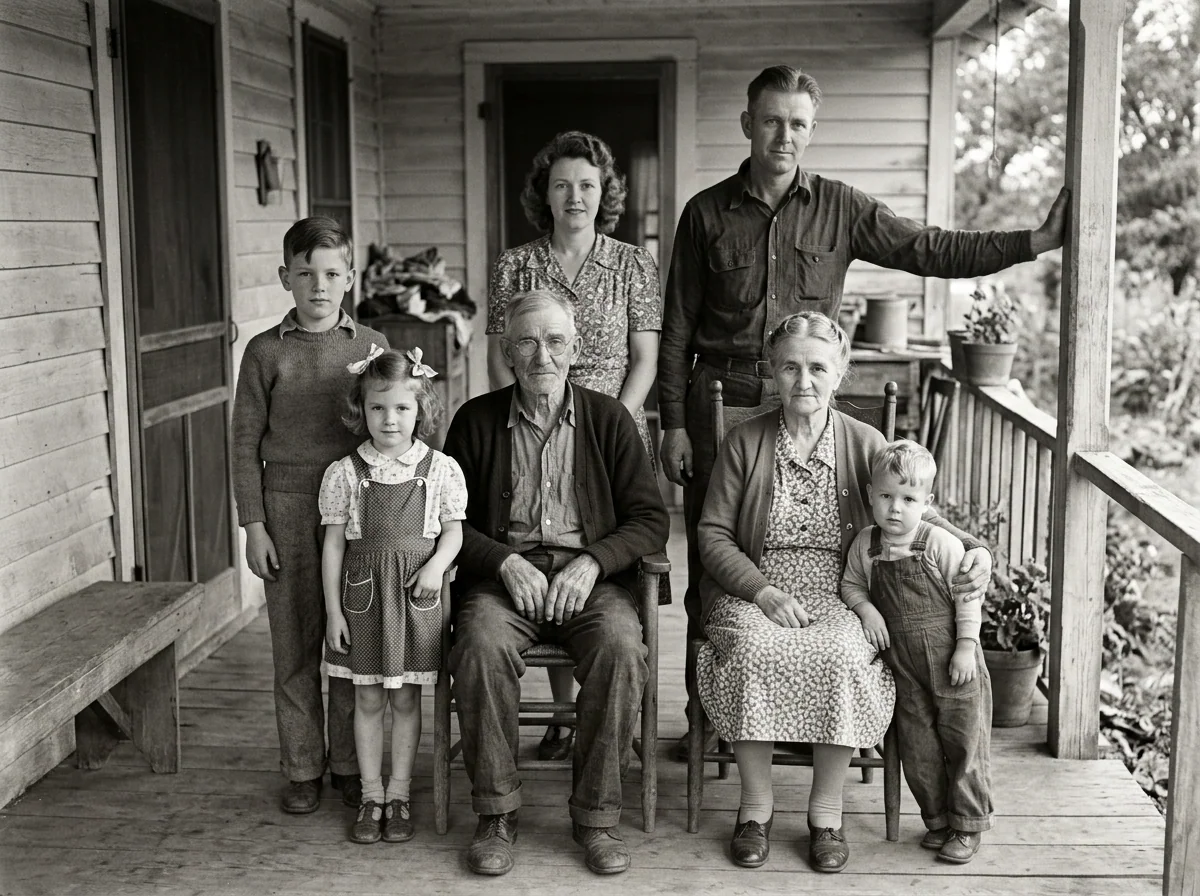
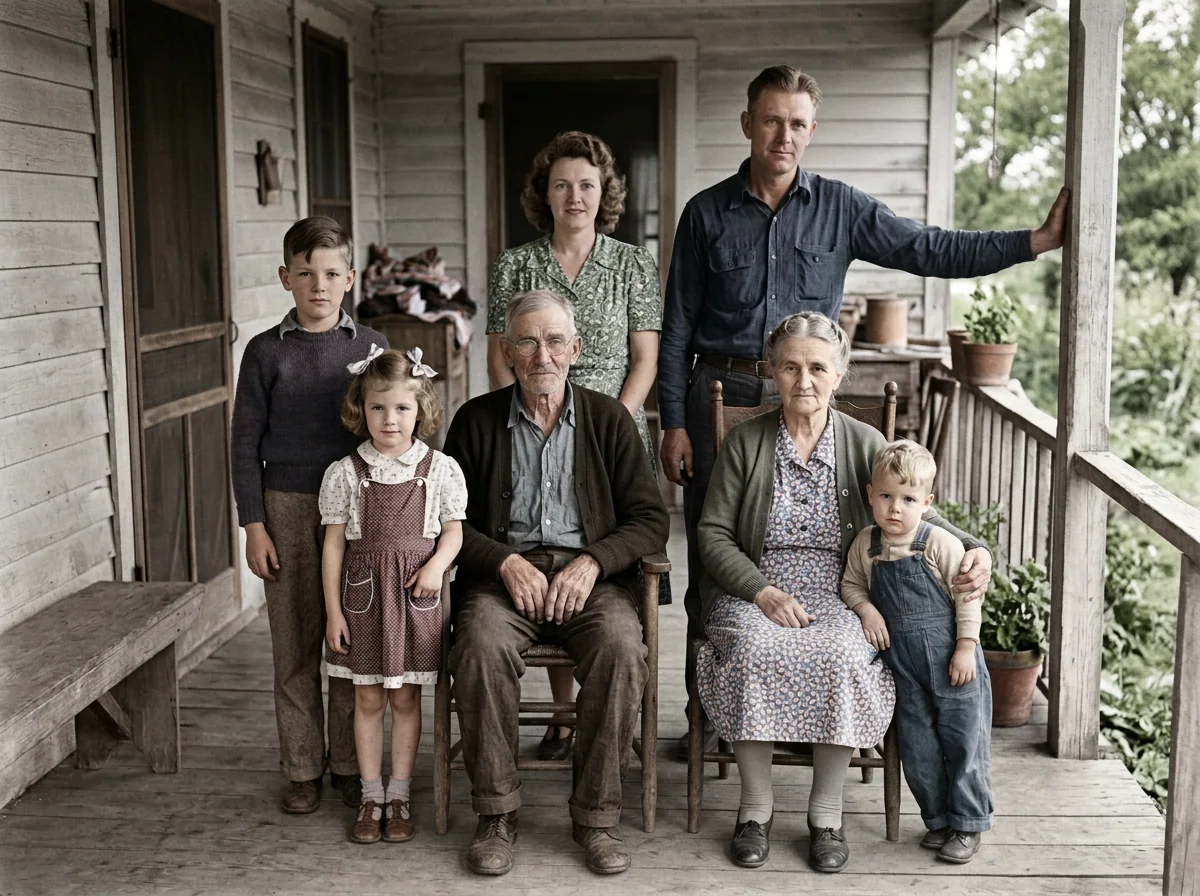
Dieselben Gesichter
Vergleiche Augen, Lächeln und Hautton. Das Kolorieren soll Farbe hinzufügen, ohne die Person zu verändern.
Gib einem alten Foto natürliche, zur Epoche passende Farben. Die Farben sind KI-Schätzungen.
OriginalKoloriertNutze einen Scan oder ein Handyfoto, das gerade über dem Abzug bei weichem, gleichmäßigem Licht entstanden ist. PNG, JPEG und WebP werden unterstützt.
Prüfe die Kosten und starte die Bearbeitung. Du musst nichts markieren und keine Anweisungen schreiben.
Vergleiche Gesichter und Details mit dem Original und lade dann herunter. Die Farben sind KI-Schätzungen, bewahre daher auch dein Original auf.
Vergleiche dieselben Bereiche vorher und nachher. Sieh dir die Bearbeitung an und prüfe dann die Details, die du behalten möchtest.
Die Szenen sind KI-generiert, die Ergebnisse echte Bearbeitungen mit Nano Banana 2.1 und demselben Prompt wie dieses Tool, ohne manuelle Retusche. Die Farben sind KI-Schätzungen, und KI kann Details in der Nähe verändern – vergleiche daher mit dem Original, bevor du ein Ergebnis verwendest.
Vergleiche Augen, Lächeln und Hautton. Das Kolorieren soll Farbe hinzufügen, ohne die Person zu verändern.
Prüfe Muster, Schilder und kleine Gegenstände. Nichts sollte hinzukommen oder fehlen, und die Farben sind nur eine Schätzung.
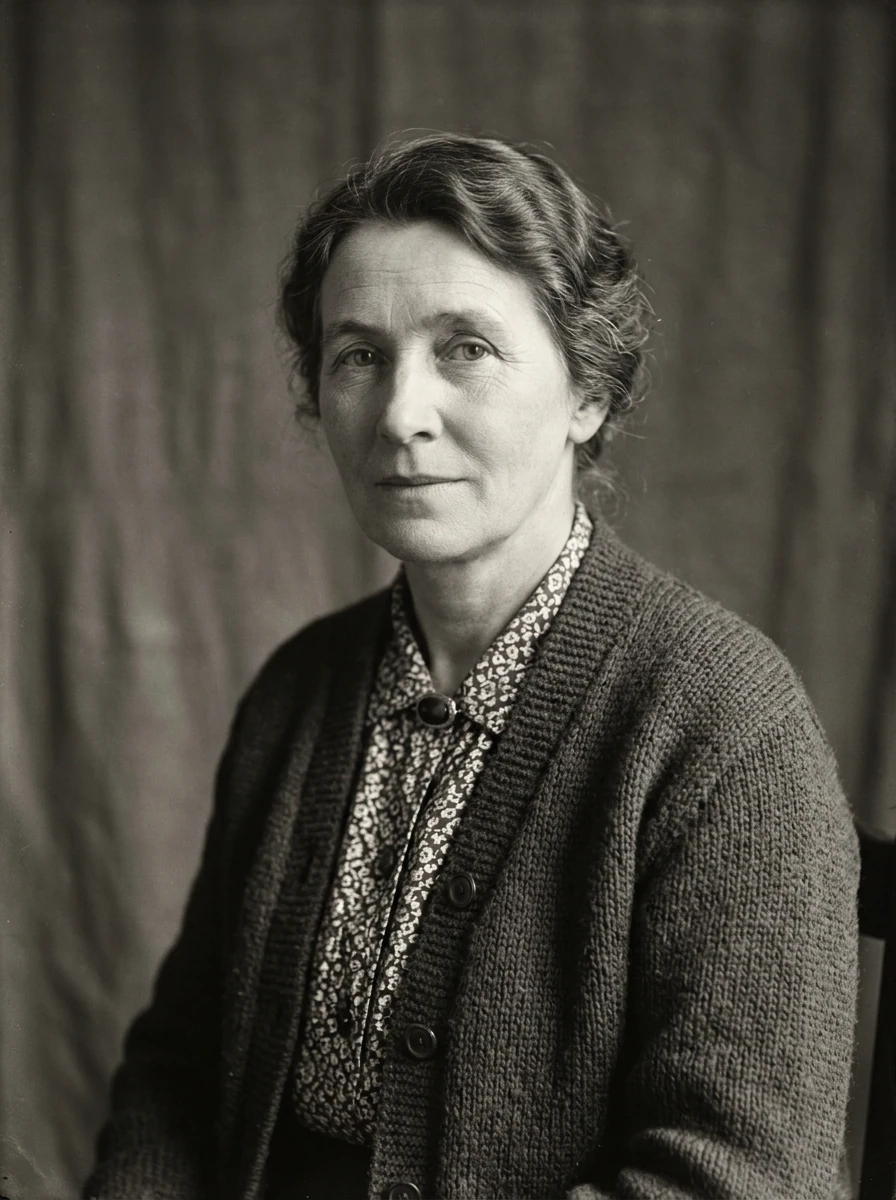
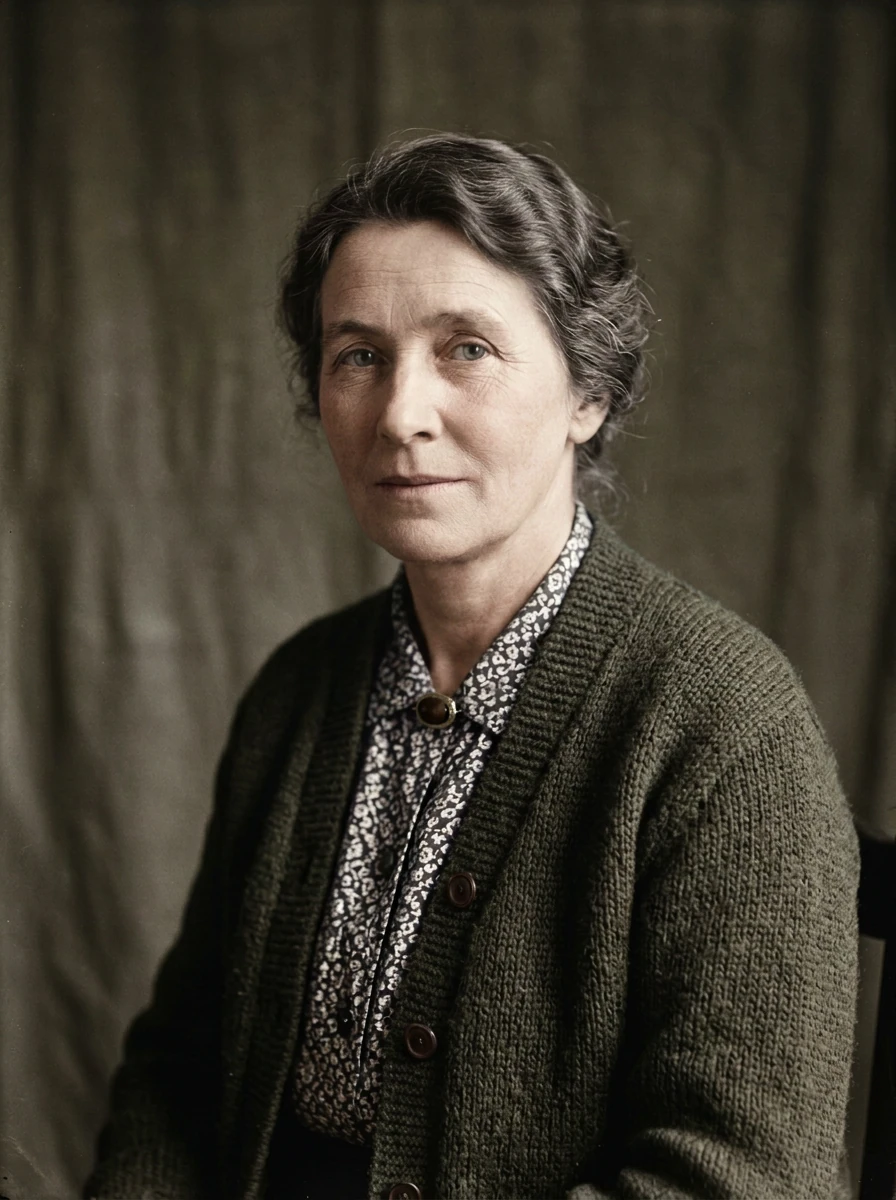 OriginalKoloriert
Sieh, wie Strickjacke, gemusterte Bluse und Hintergrund ausgesehen haben könnten. Ein Schwarz-Weiß-Foto hält keine Farben fest, das hier ist also nur eine Möglichkeit.
Lädt das Original und die vorgeschlagenen Einstellungen. Prüfe die Kosten, bevor du dein eigenes Ergebnis generierst.
OriginalKoloriertGruppenfotos haben viele Gesichter, Kleidungsstücke und kleine Details. Prüfe jede Person, denn kleine Gesichter geben dem Modell weniger Anhaltspunkte.
Lädt das Original und die vorgeschlagenen Einstellungen. Prüfe die Kosten, bevor du dein eigenes Ergebnis generierst.
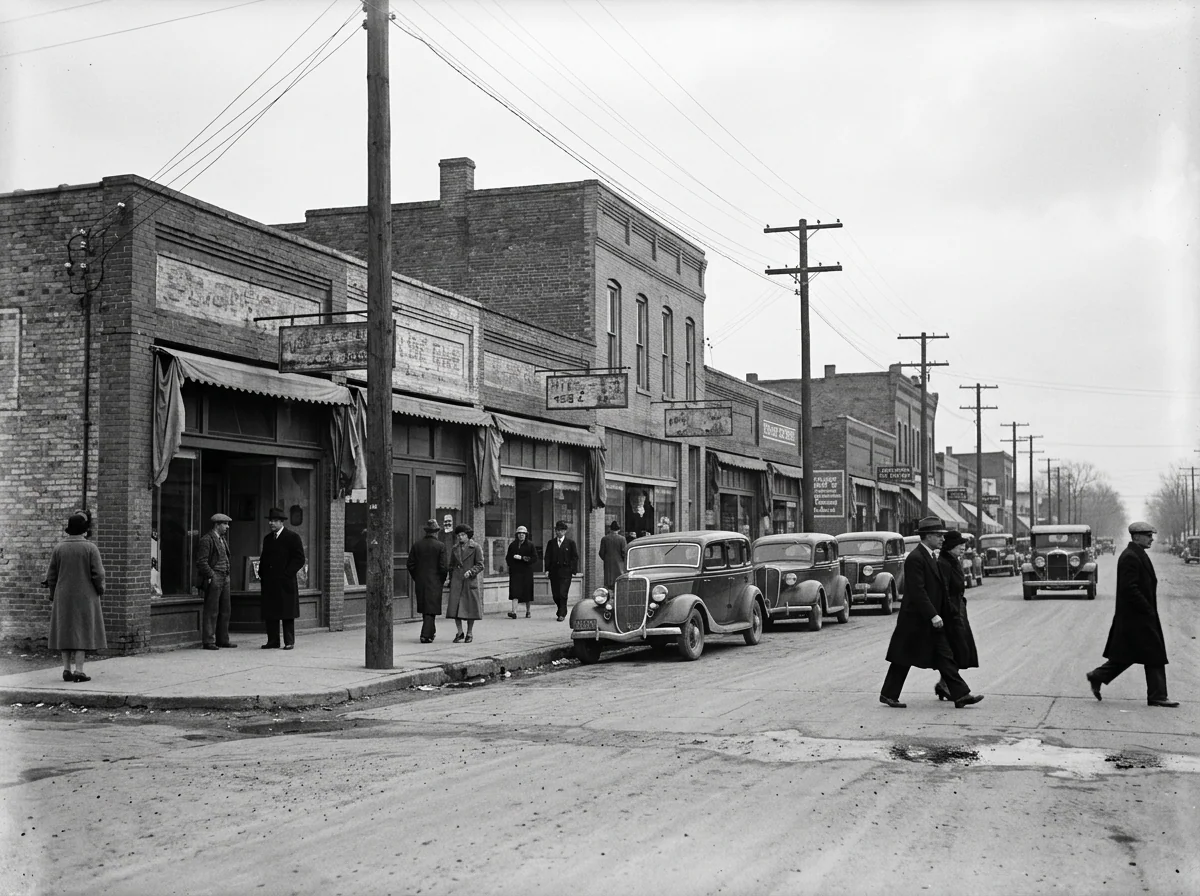
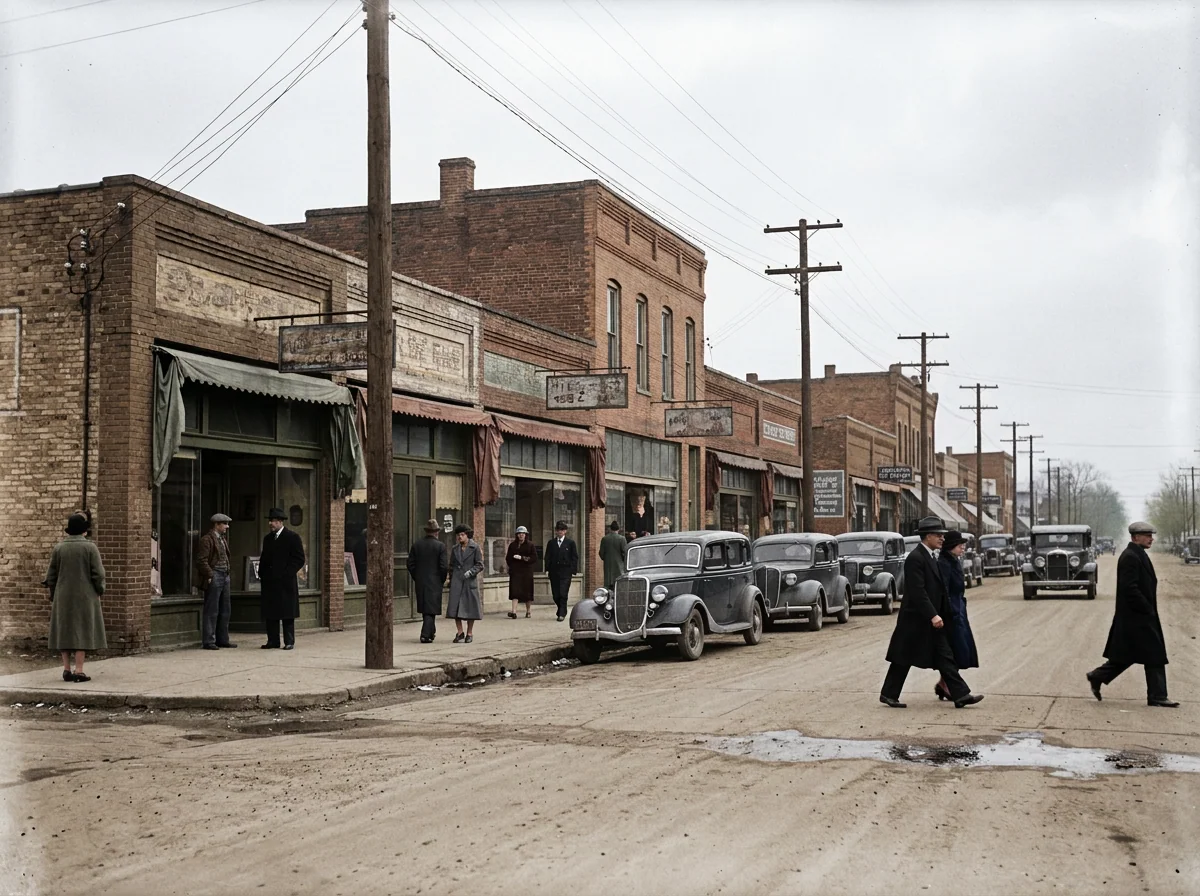 OriginalKoloriert
Backstein, Markisen, Autos und Schilder brauchen alle eine plausible Farbe. Schilder sollen bleiben, wie sie sind, auch wenn sie schwer lesbar sind.
Lädt das Original und die vorgeschlagenen Einstellungen. Prüfe die Kosten, bevor du dein eigenes Ergebnis generierst.
Ein Scan eignet sich am besten. Fotografierst du mit dem Handy, halte es gerade über den Abzug und achte auf gleichmäßiges Licht ohne Spiegelungen.
Behalte den unbearbeiteten Scan. Die kolorierte Version ist eine Interpretation des Fotos und ersetzt deine Vorlage nicht.
Vielleicht erinnert sich jemand aus der Familie an ein Kleid, ein Auto oder ein Haus. Betrachte die Farben als Schätzung, solange niemand sie bestätigen kann.
Dateigröße, Pixelzahl, Kantenlänge und Seitenverhältnis sind getrennte Limits. Verwende ein statisches PNG, JPEG oder WebP; GIFs und animierte Bilder unterstützt der Editor nicht.
Fotos, die die Anforderungen des Modells bereits erfüllen, werden unverändert gesendet; andere werden unter Umständen einmal in ein vom Modell akzeptiertes Format umgewandelt. Das Ergebnis kommt im Format und in der Größe des Modells zurück, die von deinem Original abweichen können. Das Ändern des Foto-Hintergrunds erzeugt keinen Ausschnitt mit Transparenz. Bei der Foto-Restaurierung können Details rekonstruiert werden.
Das Ansehen und Laden von Beispielen verbraucht keine Bearbeitungs-Credits. Bei einem technischen Fehler bekommst du die für diesen Versuch berechneten Credits zurück; ein geliefertes Ergebnis, das dir nicht gefällt, ist kein technischer Fehler. Ausstehende Rückgaben siehst du im Editor.
Aktuelle Kontingente · Erste Schritte · Textbefehle für die Bearbeitung schreiben
Ja, im Rahmen des täglichen Gratiskontingents und ohne Anmeldung. Vor dem Start zeigt der Editor dein Guthaben und die Kosten. Bei einem technischen Fehler bekommst du die Credits für diesen Versuch zurück.
Sie sind KI-Schätzungen, nicht die tatsächlichen Originalfarben. Ein Schwarz-Weiß-Foto enthält keine Farbinformationen, daher können Kleidung, Augen, Autos und Schilder in Wirklichkeit anders ausgesehen haben. Betrachte das Ergebnis nicht als historischen Beleg und frag am besten jemanden, der das Foto kennt.
Nicht in einem Schritt. Dieses Tool fügt Farbe hinzu und ist nicht dafür gebaut, Schäden zu reparieren. Bei Kratzern und Knicken restaurierst du das Foto zuerst und kolorierst dann die restaurierte Version: Altes Foto restaurieren
Ja, aber der Sepia- oder verblasste Ton verschwindet meist zusammen mit den Altersspuren, weil das ganze Foto neue Farben bekommt. Bewahre dein Original auf, wenn dir dieser Look wichtig ist.
Ja. Das Tool bearbeitet das ganze Bild und hat keine Einstellungen für einzelne Personen. Kleine oder unscharfe Gesichter enthalten weniger Informationen, prüfe also vor dem Speichern jede Person.
Standard sind etwa 1K, und es dauert meist unter einer Minute, manchmal länger. 2K und 4K kosten mehr Credits. Uploads dürfen bis zu 10 MiB groß sein.
Ja. Es funktioniert im mobilen Browser, und Gäste können im Rahmen des täglichen Gratiskontingents kolorieren und herunterladen, sofern es verfügbar ist. Vor der Nutzung von Gratis-Credits kann eine kurze Prüfung nötig sein.
Als Gast kannst du dieses Tool nutzen, wenn du genug Credits hast. Dein Guthaben und die Kosten dieser Bearbeitung siehst du im Editor. Beispiele ansehen, ein Original laden und Einstellungen anpassen löst noch keine Generierung aus.
Du kannst statische PNG-, JPEG- oder WebP-Dateien bis 10 MiB verwenden. Die Anforderungen an Datei, Abmessungen, Seitenverhältnis und Farbe werden vor dem Absenden geprüft. Ergebnisse behalten das native Format und die Abmessungen, die der Anbieter unterstützt.
Bei einem technischen Fehler bekommst du die für diese Bearbeitung berechneten Credits zurück; den Status siehst du im Editor. Ein geliefertes Ergebnis, das dir nicht gefällt, gilt nicht als technischer Fehler. Vergleiche das Ergebnis vor dem Herunterladen mit dem Original. Jede neue Generierung ist eine eigene Bearbeitung mit eigenen Kosten.
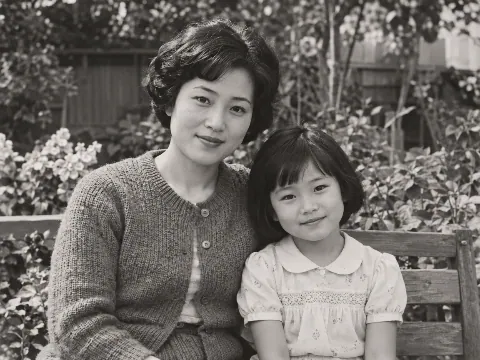 Alte Fotos restaurierenAlte Fotos kostenlos restaurieren, ob Scan oder Handyaufnahme. Kratzer, Verblassungen und leichte Unschärfe mildern, dann vertraute Gesichter vergleichen.
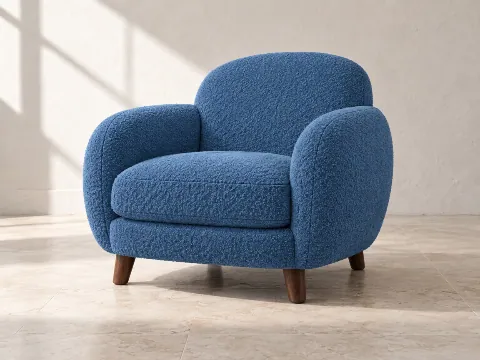 Farbe ändernBildfarbe kostenlos ändern – für Möbel, Stoffe und Taschen. Bereich markieren, Farbton wählen und die Textur vergleichen.
Starte mit deinem eigenen Foto oder lade oben ein Beispiel. Dein aktueller Entwurf bleibt erhalten.
Zurück zum Editor