Bild schärfer machen: Unscharfe Fotos online mit einem Satz
Lade ein unscharfes Foto hoch und beschreibe die Korrektur. Wir haben 8 echte Bearbeitungen mit den scharfen Originalen verglichen: Das kommt zurück, das wird erfunden.
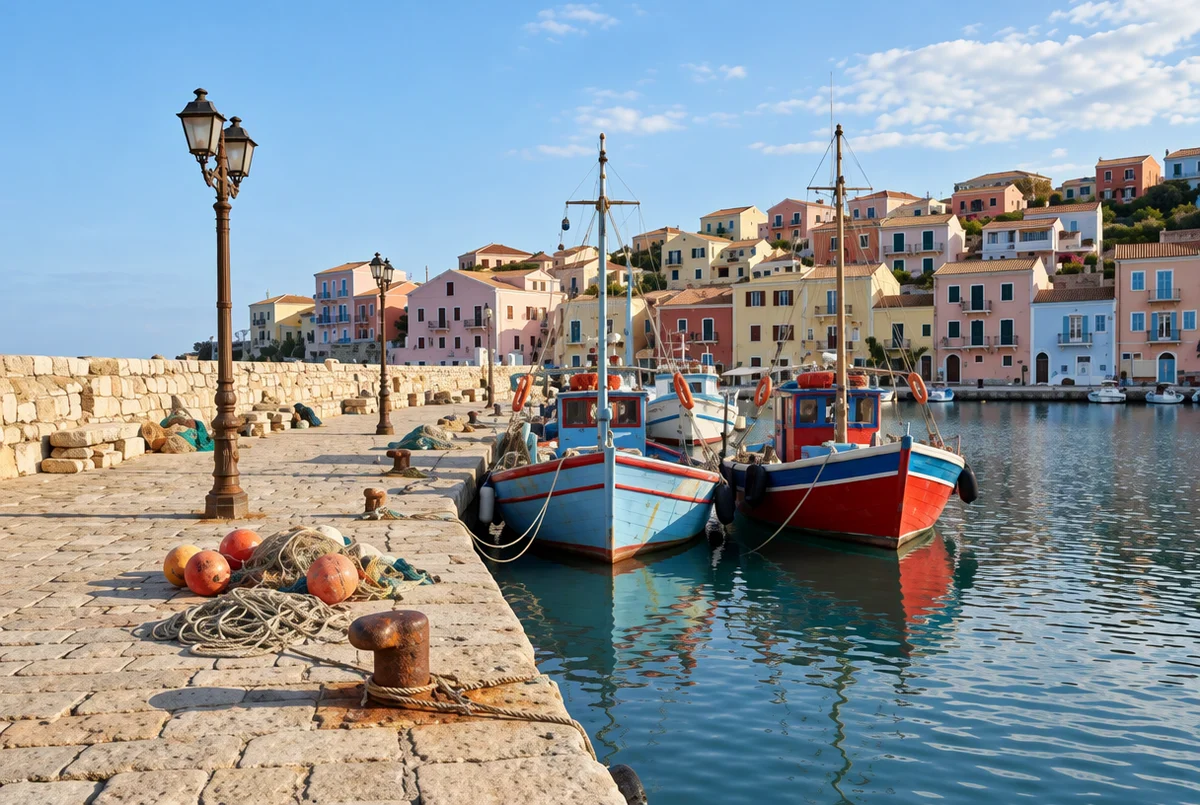
Um ein Bild schärfer zu machen, lädst du das Foto hoch, beschreibst die Unschärfe in einem Satz und lädst das Ergebnis herunter. Die KI baut Details neu auf, statt sie wiederherzustellen: Leichte Unschärfe gelingt meist gut, bei starker Unschärfe wird ein Teil erfunden. Kurzer Text blieb in unserem Test korrekt, Gesichter wurden ähnlich, aber nicht identisch.
Zum Editor springen und dein Bild schärfer machen. PicOnTap ist ein KI-Bildeditor im Browser: Lade ein Foto hoch und beschreibe die Änderung in einem Satz, um Objekte zu entfernen, Hintergründe zu ersetzen, Farben zu ändern oder alte Fotos zu restaurieren. Schärfen ist einer dieser Sätze.
So haben wir getestet: Am 3. November 2026 haben wir scharfe, KI-generierte Bilder genommen, selbst eine bekannte Unschärfe hinzugefügt und 8 echte Bearbeitungen in PicOnTap mit GPT Image 2.5 bei 1K ausgeführt. Jede Bearbeitung lief einmal und kostete 2 Credits. Weil wir die scharfen Originale behalten haben, konnten wir jedes Ergebnis damit vergleichen. Die Tests liefen mit den englischen Anweisungen. Das ist eine kleine Stichprobe, Ergebnisse können von Durchlauf zu Durchlauf abweichen. Zuletzt geprüft am 3. November 2026.
Das Wichtigste in Kürze
- Leichte Unschärfe und Verpixelung: Bildaufbau, Objekte und Farben blieben nah am Original.
- Starke Unschärfe: Das Foto wirkte scharf, aber Gebäude, Boote und Möbel waren erfunden.
- Text: Alle Wörter und Zahlen auf Etikett und Poster kamen korrekt zurück. Sie waren in den unscharfen Kopien noch schwach lesbar.
- Gesichter: Es kam ein ähnlicher Mensch zurück, aber mit neu gezeichneten Zügen. Prüfe Porträts, bevor du sie verwendest.
- Die Anweisung zählt: Das einzelne Wort „unblur“ verschob die Farben mehr als dreimal so stark wie eine Anweisung, die das Beibehalten der Farben verlangte.
Kann man ein unscharfes Foto wirklich scharf machen?
Nur teilweise. Einem unscharfen Foto fehlen Informationen. Fotografen auf r/photography sagen es ganz offen: Was nie aufgenommen wurde, lässt sich nicht einfach wieder einschalten. In einem Thread auf r/ChatGPT macht der Verfasser denselben Punkt: Echtes Entschärfen setzt voraus, dass man genau weiß, wie die Unschärfe entstanden ist.
Ein KI-Modell zeichnet stattdessen ein scharfes Bild, das zum unscharfen passt. Das ist am besten als gekonnte Vermutung zu verstehen. Oft ist sie sehr gut, aber sie kann auch falsch sein, ohne falsch auszusehen. Deshalb haben wir mit scharfen Originalen verglichen, statt nur ein hübsches Ergebnis zu zeigen.
Bild schärfer machen in 3 Schritten
- Lade dein Foto hoch: im Editor direkt unter diesen Schritten. PNG, JPG und WebP bis 10 MB funktionieren.
- Beschreibe die Unschärfe und was bleiben soll: Wähle eine Art von Unschärfe aus den Karten oder schreibe einen eigenen Satz.
- Vergleichen und herunterladen: Prüfe Gesichter, Text und kleine Objekte anhand deines Originals und speichere dann das Ergebnis.
Jede 1K-Bearbeitung mit GPT Image 2.5 kostete in unserem Test 2 Credits und dauerte 56 bis 91 Sekunden. Die Kosten siehst du vor dem Absenden, und du kannst es mit Gratis-Credits ohne Anmeldung ausprobieren.
Anweisungen, mit denen du Bilder schärfen kannst
Der Satz, den du schreibst, verändert das Ergebnis. Das sind die deutschen Fassungen der getesteten Anweisungen.
- Leicht unscharf: „Mach dieses Foto schärfer. Hebe die Details hervor und verringere die Unschärfe. Gesichter, Farben und Bildaufbau bleiben natürlich und unverändert.“
- Nicht fokussiert: „Dieses Foto ist nicht fokussiert. Stelle das Hauptmotiv scharf, ohne Form, Gesicht oder Farben zu verändern.“
- Verwackelt: „Entferne die Bewegungsunschärfe durch Verwackeln. Stelle saubere Kanten am Motiv wieder her und lass alles andere gleich.“
- Niedrige Auflösung oder verpixelt: „Dieses Foto hat eine niedrige Auflösung und wirkt leicht verpixelt. Bereinige die Pixel und mach es klarer. Füge keine Objekte hinzu und verändere keine Gesichter.“
Reicht ein einziges Wort als Anweisung?
Ja, aber es hat seinen Preis. Wir haben denselben unscharfen Hafen zweimal bearbeitet. Beide Ergebnisse wirkten scharf, aber „unblur“ färbte Himmel und Wasser kräftiger blau. Der mittlere Blauwert des Originals liegt bei 149,7 (Skala 0–255), das Ergebnis mit einem Wort erreichte 161,5, die längere Anweisung 153,1. Nenne also, was gleich bleiben soll.
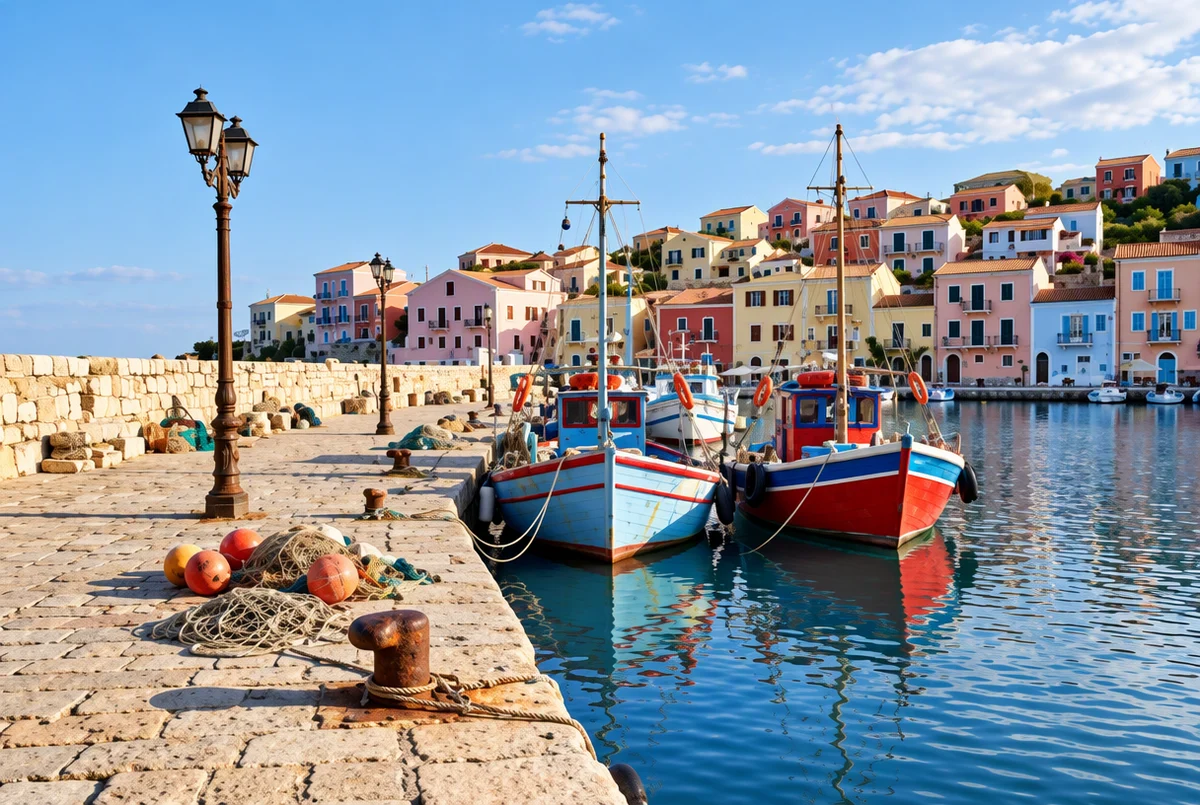 Anweisung: unblur. Scharf, aber die Farben haben sich verschoben. Original: KI-generiert, Unschärfe von uns hinzugefügt. Ergebnis: eine echte Bearbeitung mit GPT Image 2.5 in PicOnTap, November 2026.
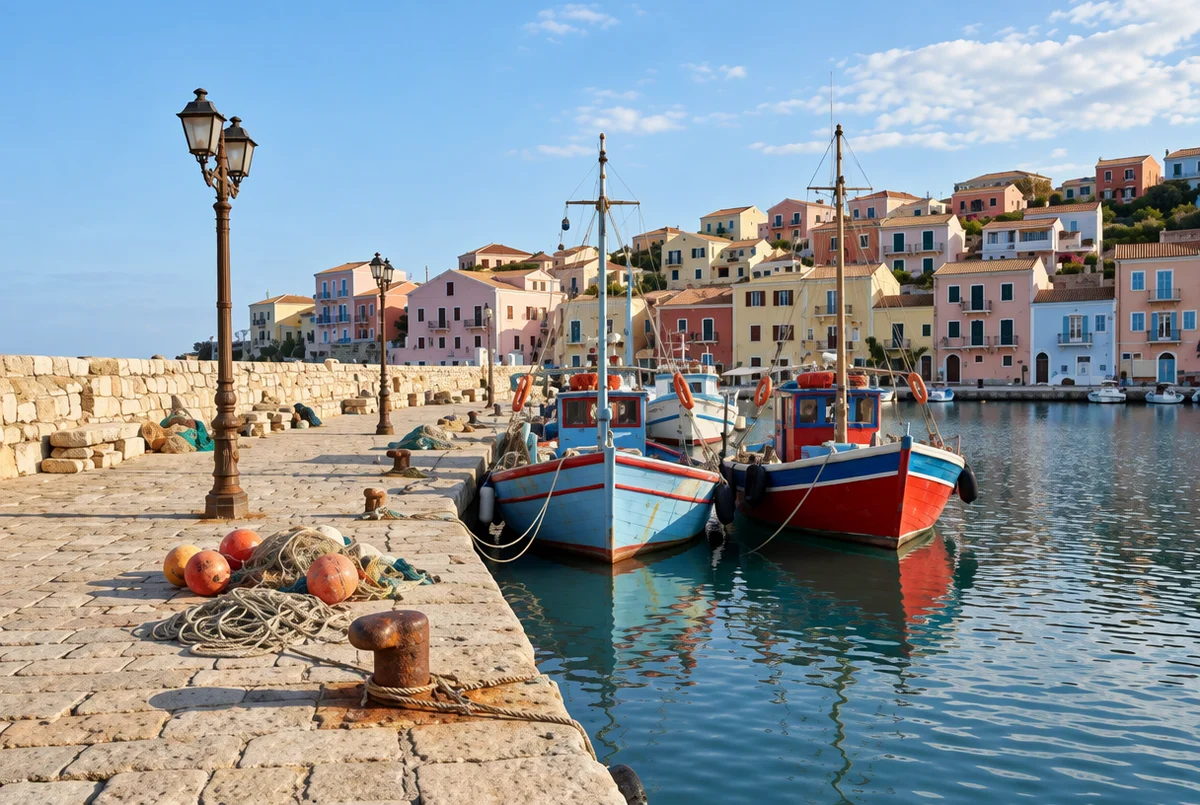 Anweisung: die längere Fassung für leichte Unschärfe. Die Farben blieben näher am Original. Original: KI-generiert, Unschärfe von uns hinzugefügt. Ergebnis: eine echte Bearbeitung mit GPT Image 2.5 in PicOnTap, November 2026.
Unser Ergebnis: 8 unscharfe Fotos im Vergleich mit den Originalen
Wir haben jedes Ergebnis auf zwei Arten beurteilt: mit dem Auge am Original und mit PSNR, einem gängigen Maß dafür, wie ähnlich sich zwei Bilder Pixel für Pixel sind. Ein höherer Wert bedeutet mehr Nähe. „Vorher“ vergleicht die unscharfe Kopie mit dem Original, „nachher“ das KI-Ergebnis mit dem Original.
- Hafen, leichte Unschärfe, ausführliche Anweisung: Bildaufbau richtig, Fenster neu gezeichnet. PSNR vorher 20,5, nachher 20,0.
- Hafen, leichte Unschärfe, „unblur“: Bildaufbau richtig, stärkere Farbverschiebung. PSNR vorher 20,5, nachher 18,0.
- Hafen, starke Unschärfe: wirkt scharf, aber die Szene ist teilweise erfunden. PSNR vorher 18,2, nachher 15,7.
- Hafen, verpixelt: Bildaufbau richtig, Farben kräftiger. PSNR vorher 20,8, nachher 17,5.
- Porträt, nicht fokussiert: gleiche Pose und Jacke, Gesicht neu gezeichnet, aus einem Strickoberteil wurde ein glattes. PSNR vorher 24,4, nachher 25,2.
- Porträt, verwackelt: gleiche Pose, Gesicht ähnlich, aber verändert. PSNR vorher 20,1, nachher 17,6.
- Etikett einer Kaffeetüte, nicht fokussiert: „DAILY COFFEE“ und „250 g“ beide korrekt. PSNR vorher 30,6, nachher 30,8.
- Poster, starke Unschärfe: „READING WEEKEND“, „SAT–SUN“ und „10:00–18:00“ alle korrekt. PSNR vorher 18,6, nachher 21,5.
Nur 3 der 8 Ergebnisse lagen näher am Original als die unscharfe Kopie, obwohl alle 8 schärfer aussahen. Ein Foto, das schärfer aussieht, ist nicht immer näher an dem, was wirklich da war. PSNR reagiert empfindlich auf kleine Verschiebungen, die Zahlen sind also nur ein grober Anhaltspunkt und keine Note dafür, wie gut ein Foto aussieht.
Starke Unschärfe: Hier beginnt das Erfinden
Bei starker Unschärfe hat das Modell zu wenig Material. In unserem Test blieben Boote, Laterne und die grobe Anordnung erhalten, aber die Häuser am Hang änderten Farbe und Anordnung, Palmen tauchten auf, und auf dem Kai standen plötzlich Bänke. Das fällt erst auf, wenn du das Ergebnis neben das Original hältst.
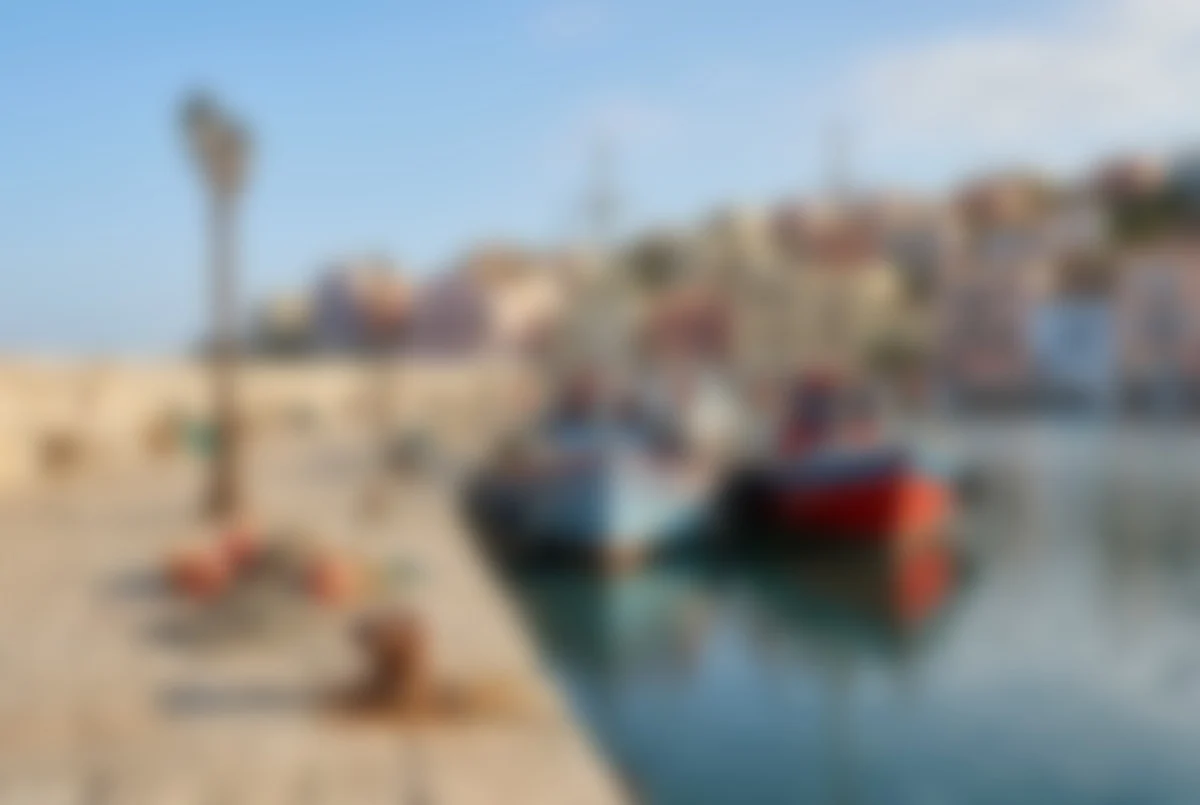 Die stark unscharfe Eingabe. Die Unschärfe haben wir einem KI-generierten Original selbst hinzugefügt.
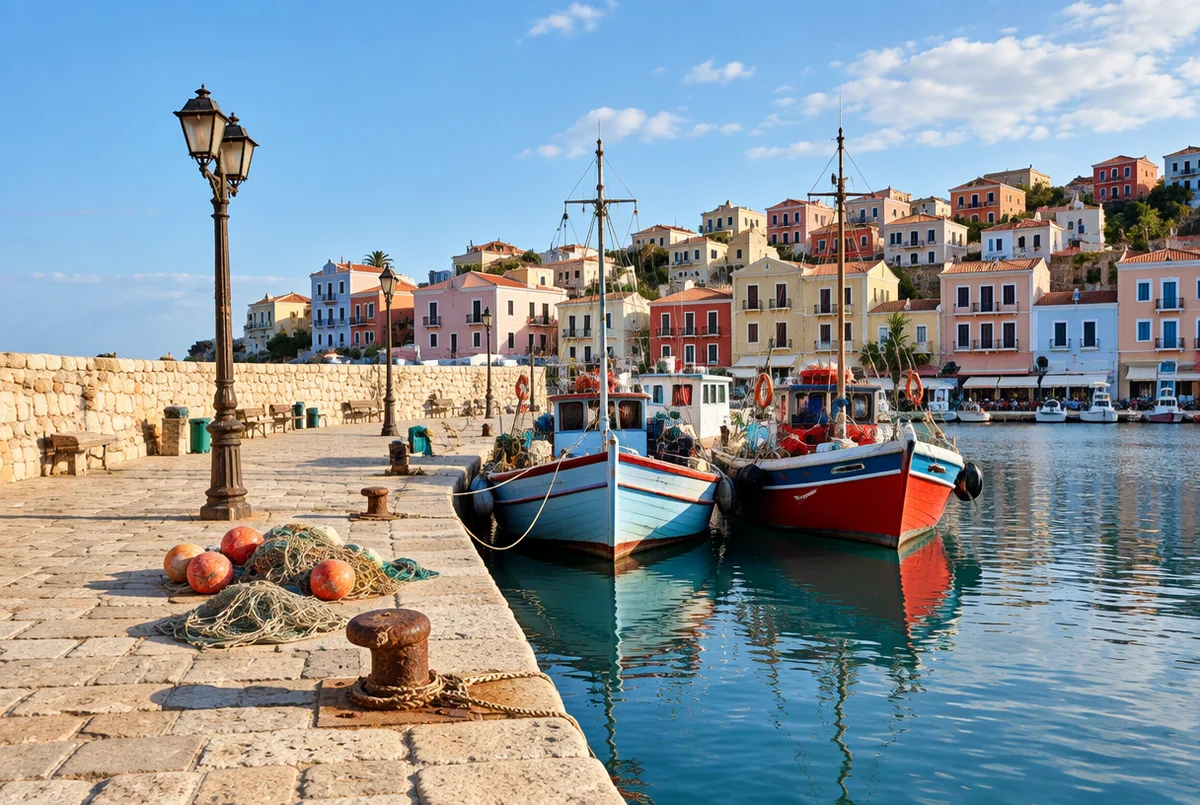 Ergebnis: scharf, aber teilweise erfunden. Eine echte Bearbeitung mit GPT Image 2.5 in PicOnTap, November 2026.
Kann KI ein Gesicht schärfen, ohne es zu verändern?
Nicht zuverlässig. Unser Porträt kam als glaubwürdiger Mensch zurück, mit gleichen Haaren, gleicher Pose und gleichem Ausdruck, aber Augen, Brauen und Kiefer waren neu gezeichnet. Für einen Social-Media-Beitrag kann das reichen. Bei einem Erinnerungsfoto oder einem Familienabzug solltest du genau vergleichen, denn wer die Person kennt, sieht den Unterschied. Leichte Unschärfe erhielt die Ähnlichkeit besser als Verwackeln.
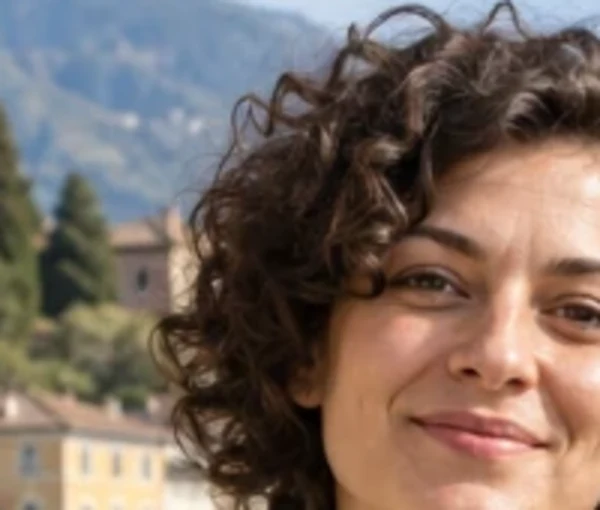 Ausschnitt des scharfen Originals (KI-generiert, keine echte Person).
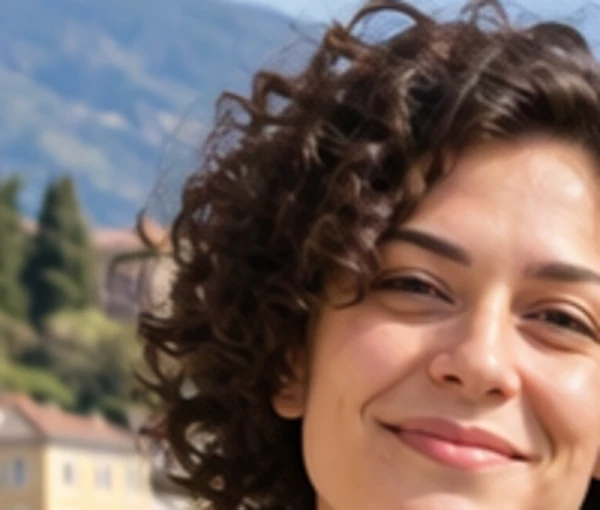 Ausschnitt des Ergebnisses bei Verwackeln. Die Ähnlichkeit ist groß, aber nicht vollständig. Eine echte Bearbeitung mit GPT Image 2.5 in PicOnTap, November 2026.
Kann man Text in einem Bild scharf machen?
Ja, wenn die Buchstaben noch ungefähr lesbar sind. Etikett und Poster kamen mit jedem Wort und jeder Zahl korrekt zurück, auch mit einem kleinen „250 g“, das in der unscharfen Kopie kaum zu lesen war. Die Strichstärke auf dem Etikett änderte sich leicht.
Das ist eine Grenze und kein Versprechen. Ist Text gar nicht mehr lesbar, muss das Modell raten, und das Ergebnis kann klar aussehen und trotzdem falsch sein. Prüfe Namen, Daten und Zahlen von Hand. Das gilt auch für alles, was absichtlich unkenntlich gemacht wurde: Das Ergebnis wäre eine Erfindung und nicht die verborgene Information.
 Das unscharfe Etikett. Die Unschärfe haben wir einem KI-generierten Original selbst hinzugefügt.
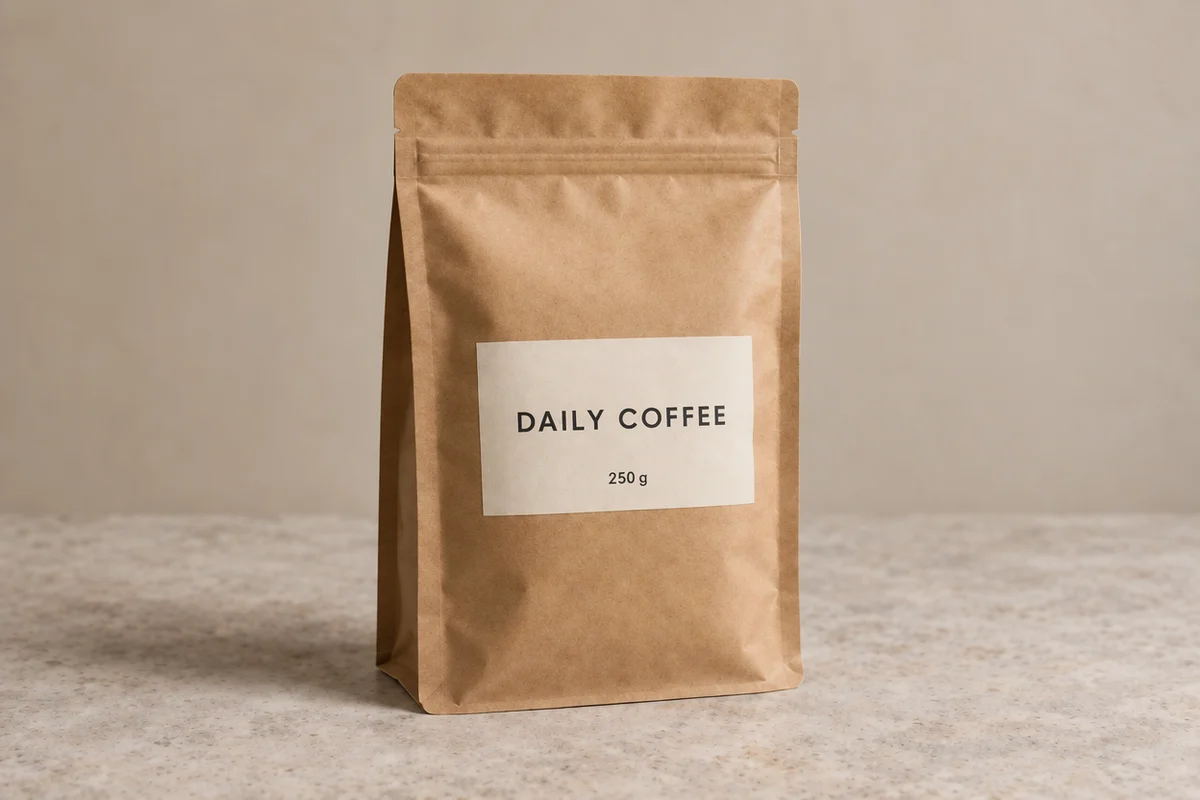 Ergebnis: Beide Zeilen stimmen mit dem Original überein. Eine echte Bearbeitung mit GPT Image 2.5 in PicOnTap, November 2026.
Welche Art von Unschärfe kann KI am besten beheben?
Aus diesem kleinen Test, geordnet danach, wie gut das Ergebnis zum Original passte:
- Leicht weiche oder nicht fokussierte Fotos: der beste Fall, denn der Großteil der Struktur ist noch da.
- Niedrige Auflösung oder Verpixelung: Die Anordnung hält, aber die Farben können wandern. Bitte das Modell also, sie beizubehalten.
- Verwackelte Fotos: brauchbar, wobei sich Menschen stärker verändern als Objekte.
- Starke Unschärfe: Betrachte das Ergebnis als neues, von deinem Foto inspiriertes Bild und nicht als dein Foto.
Kann man ein Bild ohne KI schärfen?
Ja, in Grenzen. Das Schärfen in einem normalen Bildbearbeitungsprogramm erhöht den Kontrast an Kanten. Ein leicht weiches Foto wirkt dadurch klarer, und es wird nichts erfunden. Verlorene Details kann es aber nicht zurückholen. Wenn Treue wichtiger ist als die Optik, etwa bei Beweisen, Unterlagen oder Archiven, ist das die sicherere Wahl. Ist das Foto dafür zu weich, kommt der Editor in diesem Artikel weiter, solange du das Ergebnis prüfst.
FAQ
Ist das Schärfen von Bildern kostenlos?
Du kannst den Editor mit Gratis-Credits und ohne Anmeldung ausprobieren. Die Kosten jeder Bearbeitung siehst du vor dem Absenden. Die Tarife findest du auf der Preisseite.
Kann ich ein altes Familienfoto schärfen?
Ja. Für Kratzer, Verblassen und Knicke zusätzlich zur Unschärfe ist die Fotorestaurierung gemacht. Um ein Schwarzweißbild zu kolorieren, nutze das Kolorierungs-Tool.
Warum ist mein Foto bunter geworden?
Soll das Modell nur schärfen, macht es Bilder oft kräftiger. Ergänze in deiner Anweisung „Farben unverändert lassen“, so wie in unseren längeren Anweisungen.
Was mache ich, wenn das Ergebnis ein Gesicht verändert hat?
Schreibe, was bleiben soll: „Gesicht, Augen und Ausdruck bleiben genau gleich.“ Vergleiche danach noch einmal. Sehr unscharfe Gesichter können sich trotzdem ändern, weil das Modell wenig Anhaltspunkte hat.
Funktioniert das mit Handyfotos?
Ja. Der Editor läuft im mobilen Browser, du kannst also direkt aus deiner Galerie hochladen.
Fazit
Nutze KI zum Schärfen, wenn das Foto nur leicht weich ist und es vor allem gut aussehen soll. Gib eine Anweisung, die nennt, was bleiben soll, und vergleiche das Ergebnis mit deinem Original. Mach dein Bild jetzt schärfer und beurteile das Ergebnis mit eigenen Augen.