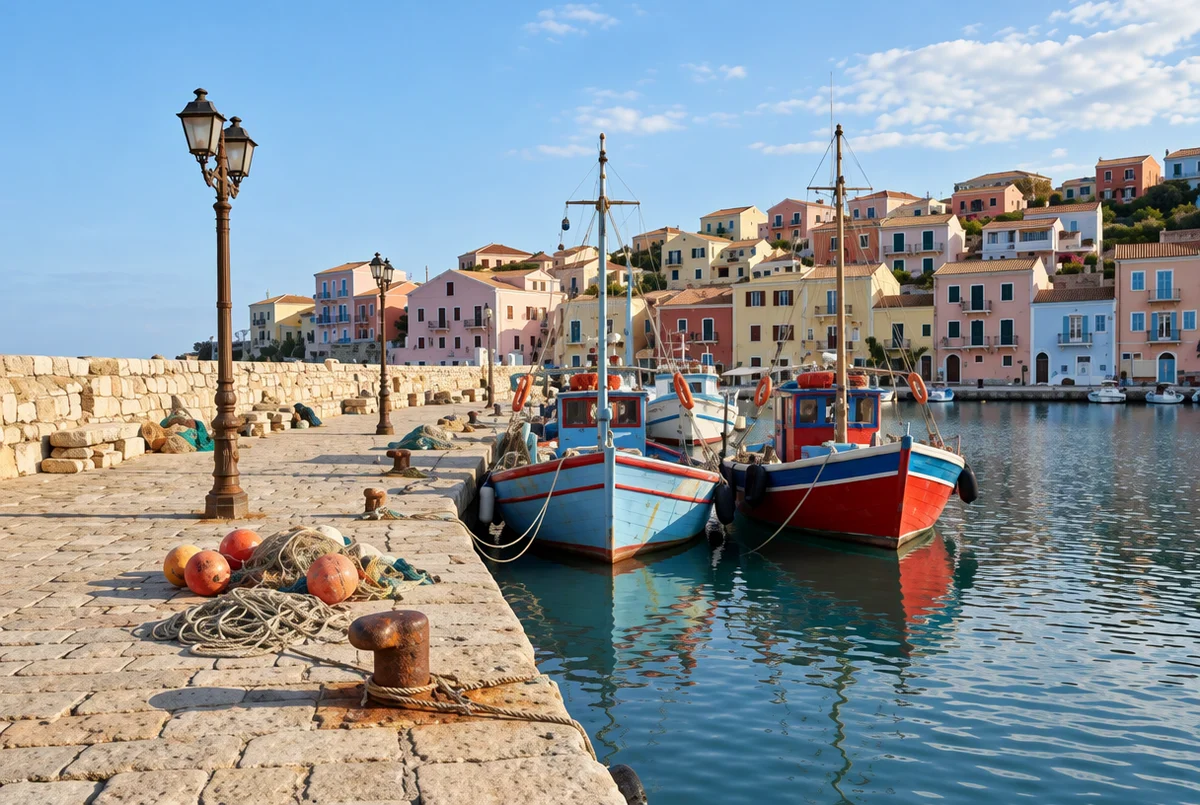
轻微发虚
把这张照片变清晰。让细节更锐利,减少发虚。人脸、颜色和构图保持自然,不要改变。
用 AI 让模糊的照片变清晰,再和原图对比结果。
原图效果图下面是四次真实编辑,每种模糊类型一次。可以载入编辑器试试,也可以在上方上传你自己的照片。
把这张照片变清晰。让细节更锐利,减少发虚。人脸、颜色和构图保持自然,不要改变。
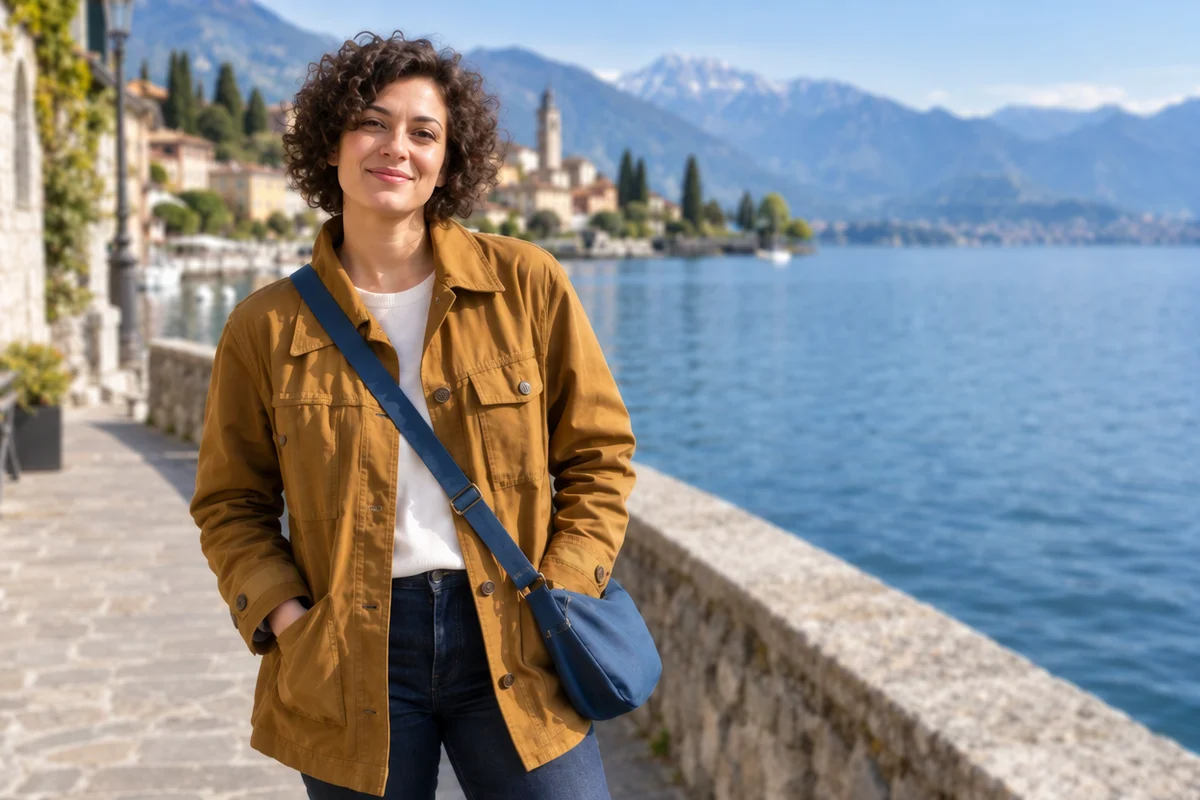
这张照片没有对上焦。让主体清晰对焦,不要改变它的形状、脸部或颜色。
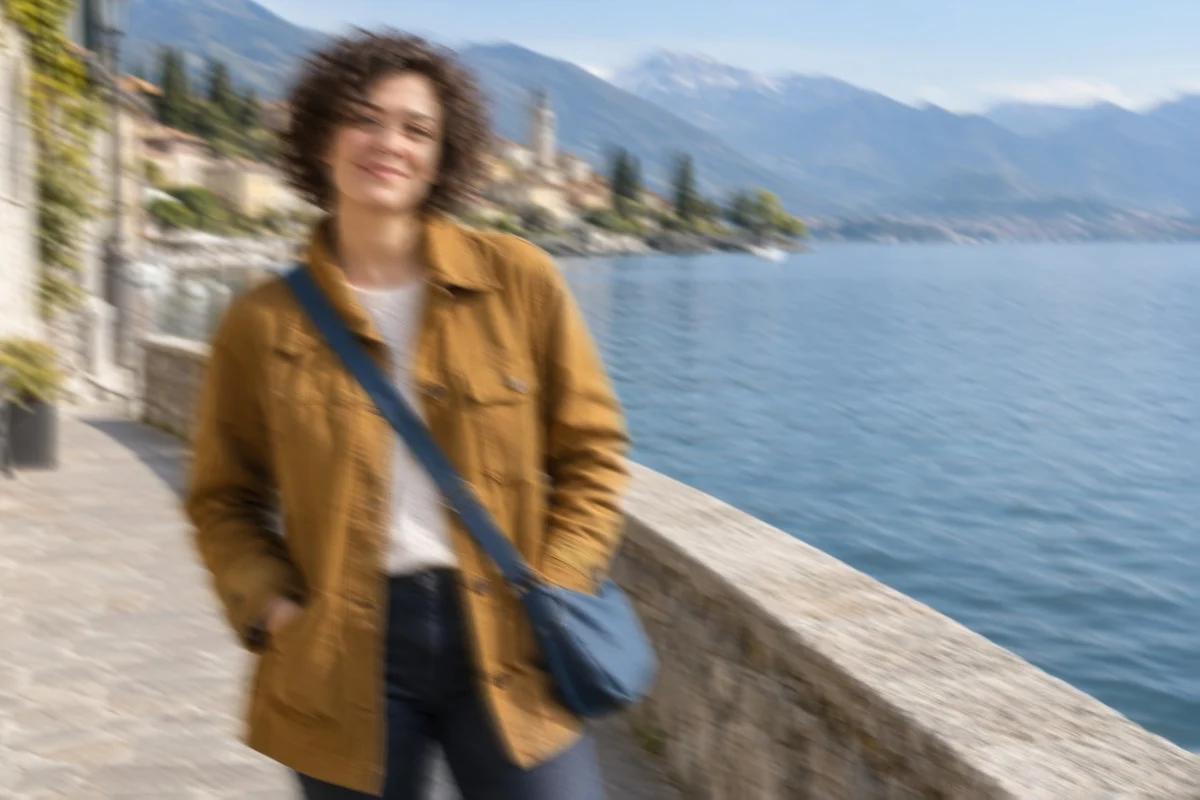
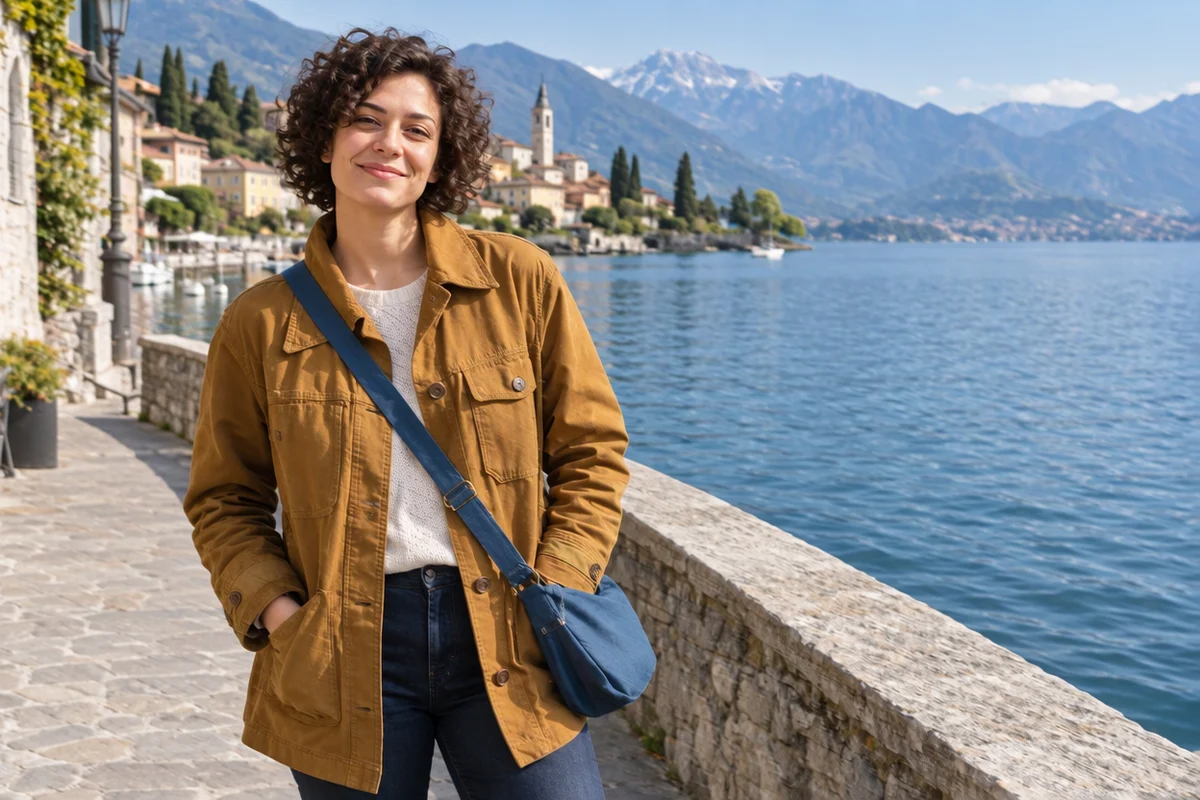
去掉相机抖动造成的拖影。还原主体清晰的边缘,其他内容保持不变。
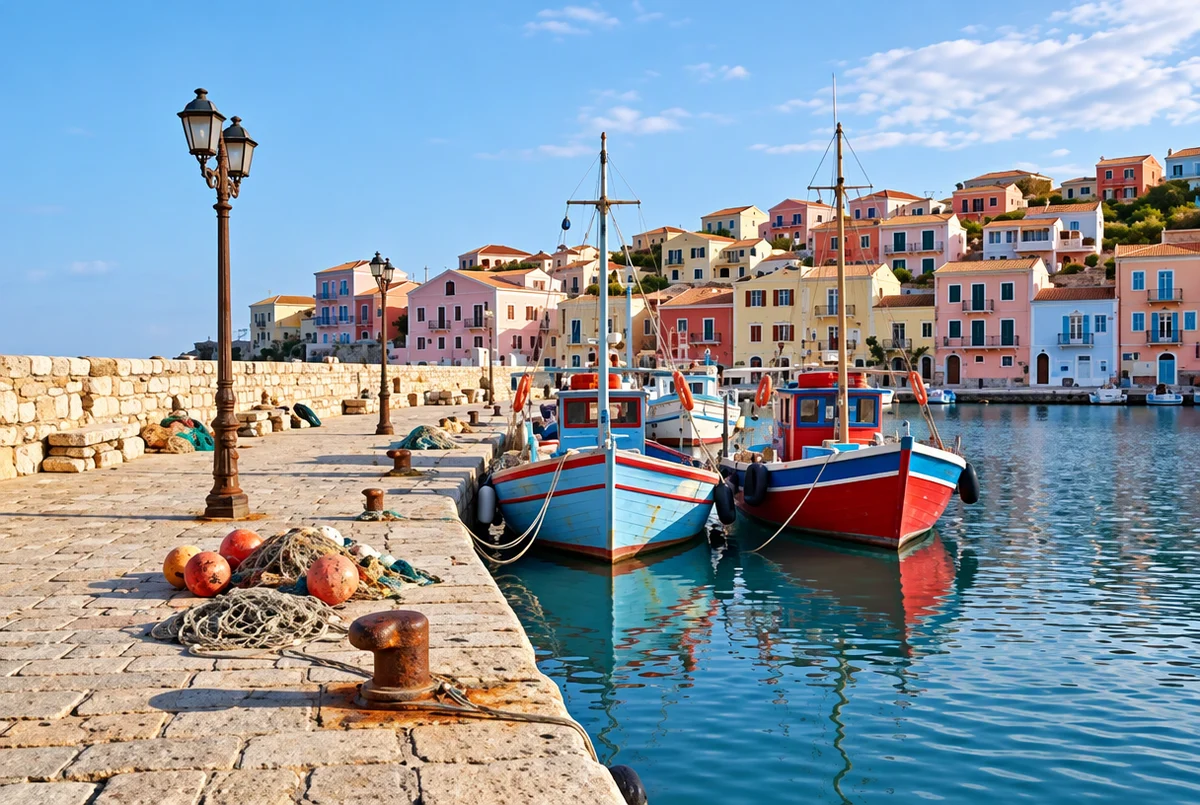
这张照片分辨率低,有点马赛克。清理像素,让它看起来更清晰。不要添加物体,也不要改变人脸。
原图由 AI 生成,模糊由我们添加。结果为 2026 年 11 月 3 日在 PicOnTap 使用 GPT Image 2.5 的真实编辑,每项只跑一次,使用的是指令的英文版。
电脑和手机都能用,三步就能让模糊的图片变清晰,不需要安装任何软件。
在我们的测试里,GPT Image 2.5 的每次 1K 编辑花费 2 积分,用时 56 到 91 秒。提交前可以在编辑器里看到费用。
模糊的照片已经丢失了信息,AI 只能画出一张和它相符的清晰图片。我们特意把清晰图片弄模糊,再把 8 个结果和原图对比。
效果最好。构图、物体和颜色都接近原图,细小的地方会被重画。
构图能保住,但颜色可能偏移,所以要在指令里要求保持颜色。
相机抖动造成的拖影可以修,但人物的变化比物体更大。
还能勉强辨认的短文字和数字都还原对了。姓名、日期和数字一定要人工核对。
姿势和发型不变,但眼睛、眉毛和下巴会被重画。人像要仔细对比。
结果看起来很清晰,但有一部分是编出来的。测试里出现了原图没有的棕榈树和长椅。
8 个结果看起来都更清晰了,但只有 3 个在测量上更接近原图。 查看完整实测:模糊的照片能变清晰吗?
指令会改变结果。我们用同一张模糊的港口照片跑了两次。只写 unblur 时,天空和海水明显更蓝;用要求保持颜色的长指令时,结果更接近原图。所以这里每种模糊类型都有自己的指令。
需要写明哪些内容不能变,比如某个人的脸?可以在这里自己写一句话: AI 图片编辑器
积分和每日免费额度的说明见 价格页。
访客可以在每日免费额度内试用编辑器,无需注册。每次编辑前,编辑器都会显示所需积分。
上传图片,选择相符的模糊类型,再和原图对比结果。如果重要的细节变了,可以换一种类型,或者在 AI 图片编辑器里自己写一句话。
不能保证。测试里的人像相似但不完全相同。纪念照或家庭照片要仔细对比。越模糊的人脸变化越大,因为模型能参考的信息太少。
文字还能大致辨认时可以。如果已经看不清,模型只能猜,结果可能看起来很清楚却是错的。
可以。编辑器在手机浏览器里运行,不用安装应用,可以直接从相册上传。
可以,但有限度。普通修图软件的锐化只是提高边缘对比度,不会编造内容,也无法找回已经丢失的细节。证据、档案这类资料用它更稳妥。
不能。人脸、车牌或文件一旦被打码,细节就已经没有了。模型在那里画出的内容都是编造的,并不是打码前的真实内容。