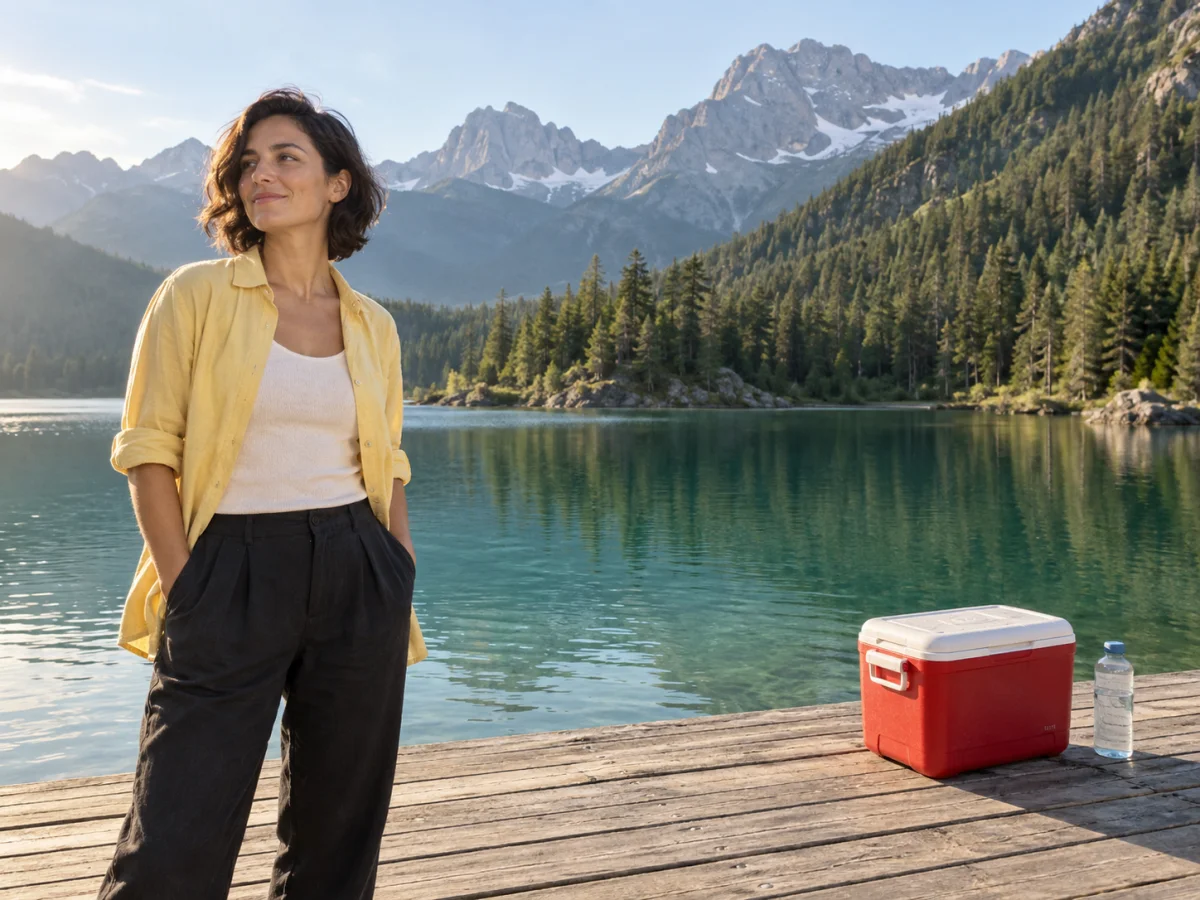
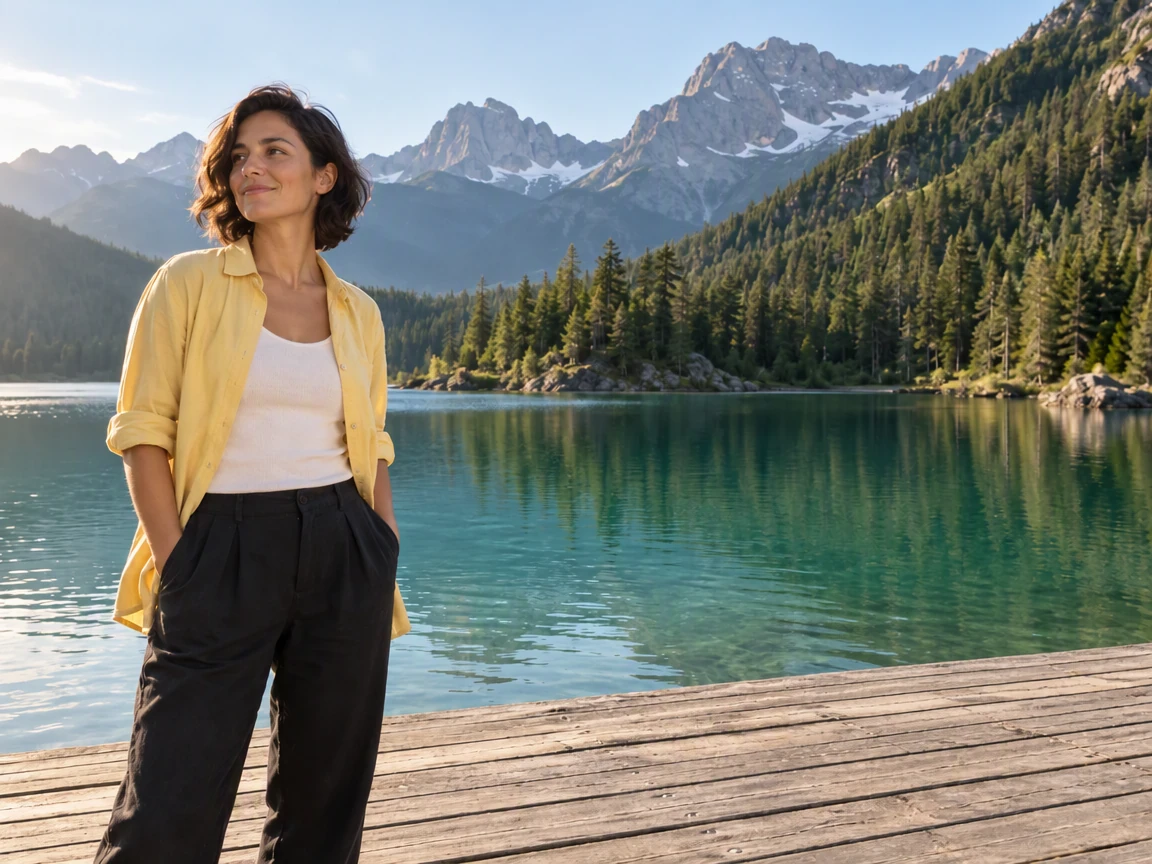
木纹与投影的衔接
冷藏箱消失后,看看木板接缝是否连贯、投影是否自然。重复纹理和残留阴影都值得再检查。
上传一张照片,或点击画布下方的案例试用。
原图效果图添加一张 PNG、JPEG 或 WebP 照片,或载入本页的示例。
把要去掉的部分连同它的影子一起涂上。如需描述想要的效果,可以补充说明。
确认费用后生成,与原图对比,满意后再下载。
对照同一区域的原图与效果,看看修改的地方,也看看想保留的细节。
案例原图为 AI 生成场景,结果来自 PicOnTap 中实际运行的 GPT Image 2.5 编辑,未经手工修图。AI 可能改变邻近细节,使用结果前请对比原图。
冷藏箱消失后,看看木板接缝是否连贯、投影是否自然。重复纹理和残留阴影都值得再检查。
修改之后也看看人物的脸、头发和衣服。模型衔接画面时,邻近细节也可能发生变化。
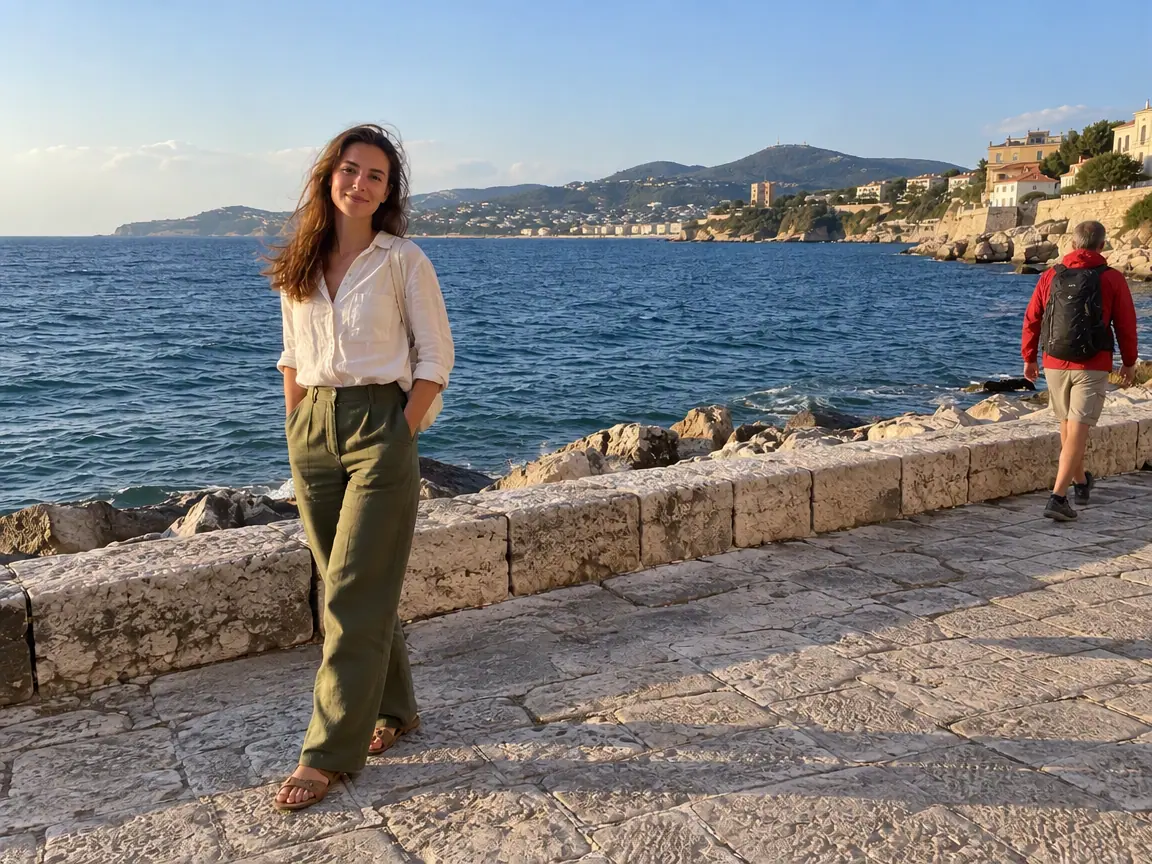
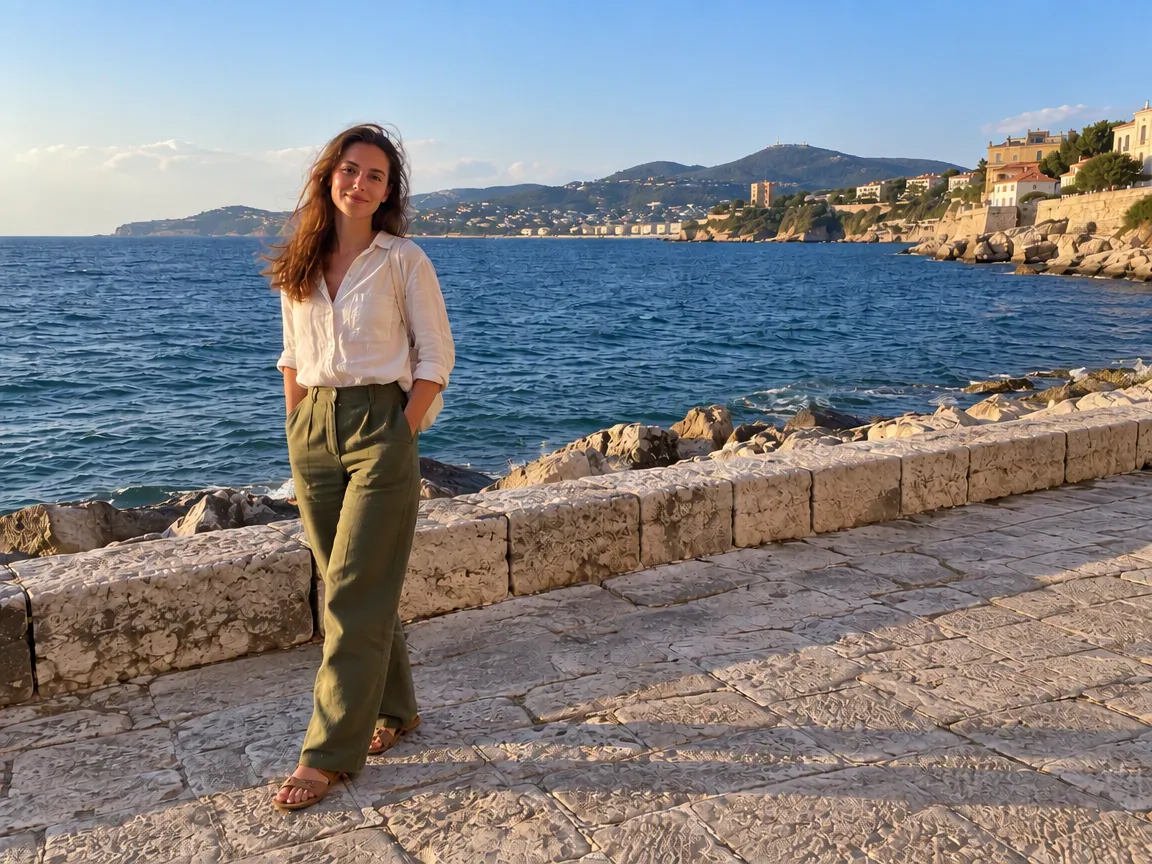 原图PicOnTap 结果
海边这张照片几乎完美,只是有路人走进了画面。涂抹路人和他的影子,身后的石墙与海面会一起补全。
只载入原图与建议设置,生成前另行确认本次费用。 载入后,请自行涂抹需要修改的区域。
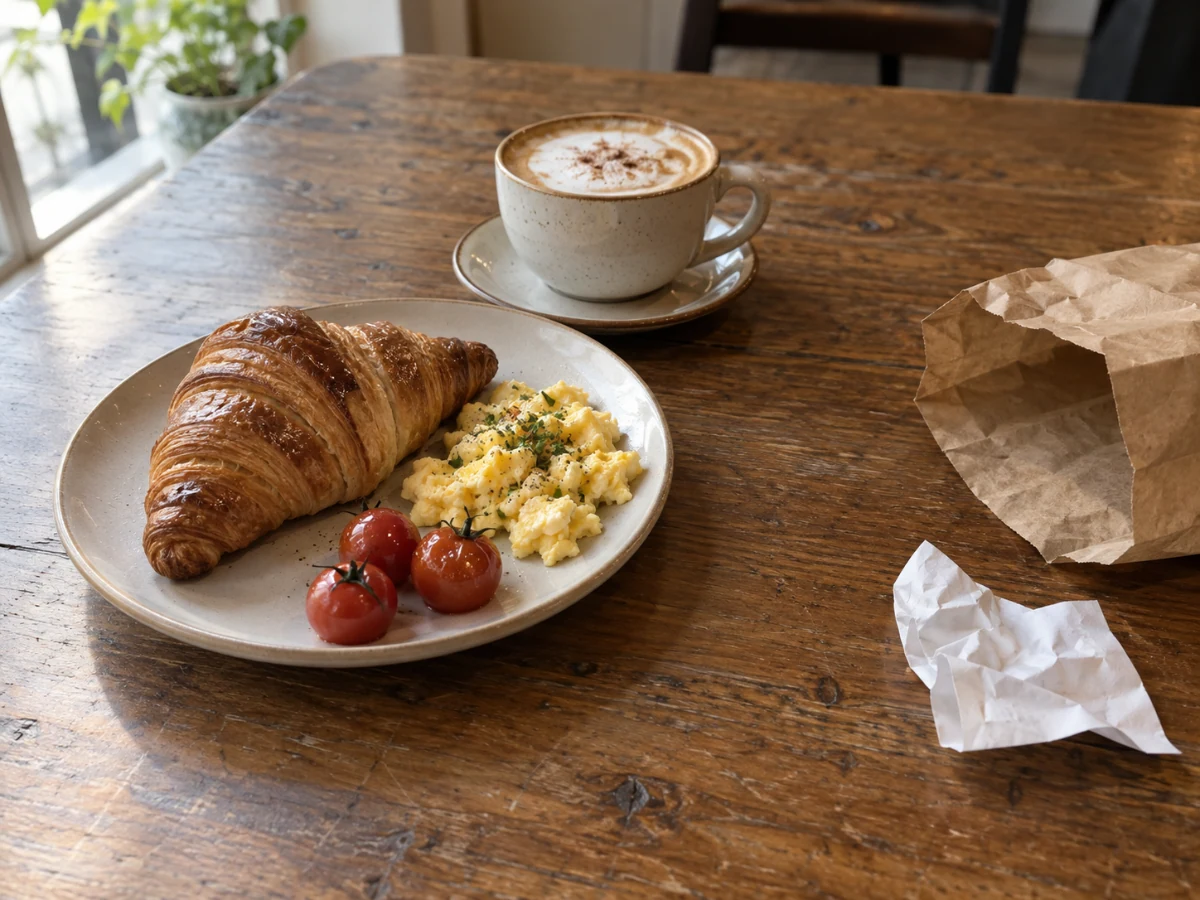
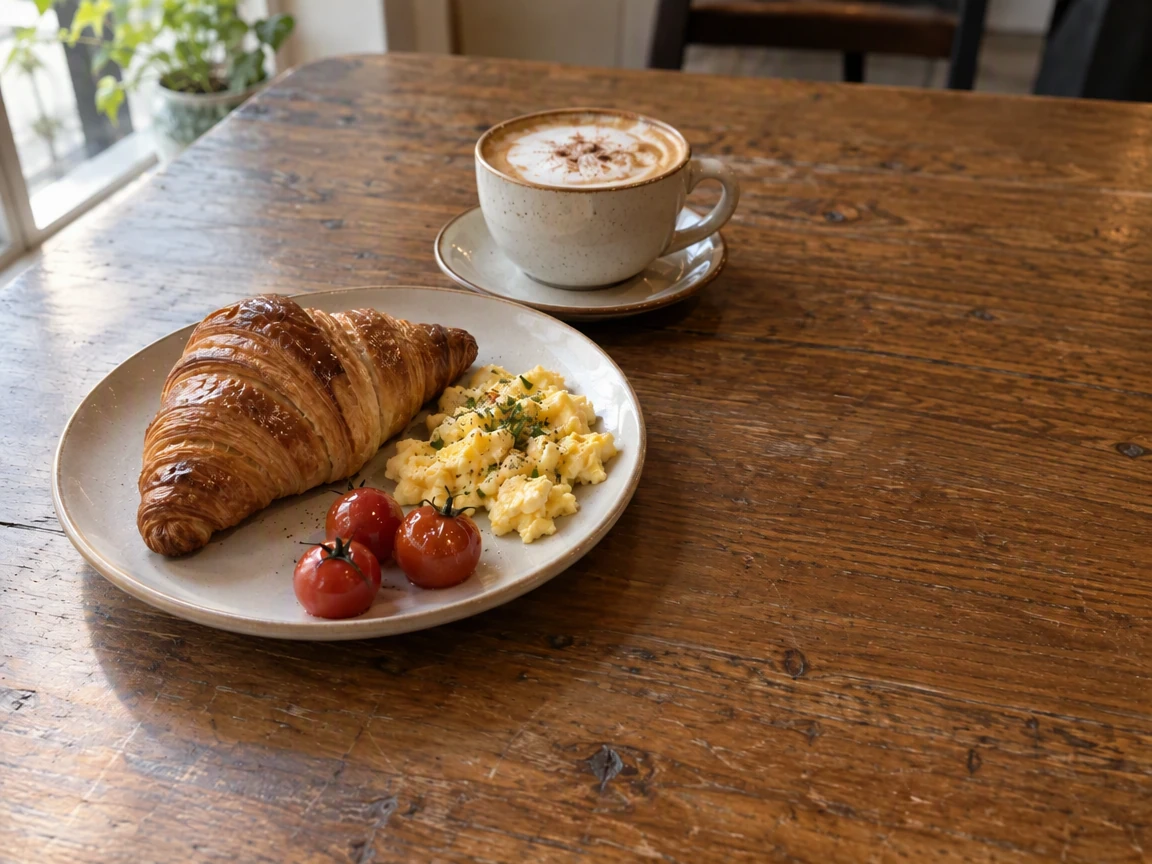 原图PicOnTap 结果
手机拍下的早餐照,离发布只差一点整理。清理餐盘外的纸张与打包袋,让注意力回到同一份菜品与摆盘。
只载入原图与建议设置,生成前另行确认本次费用。 载入后,请自行涂抹需要修改的区域。
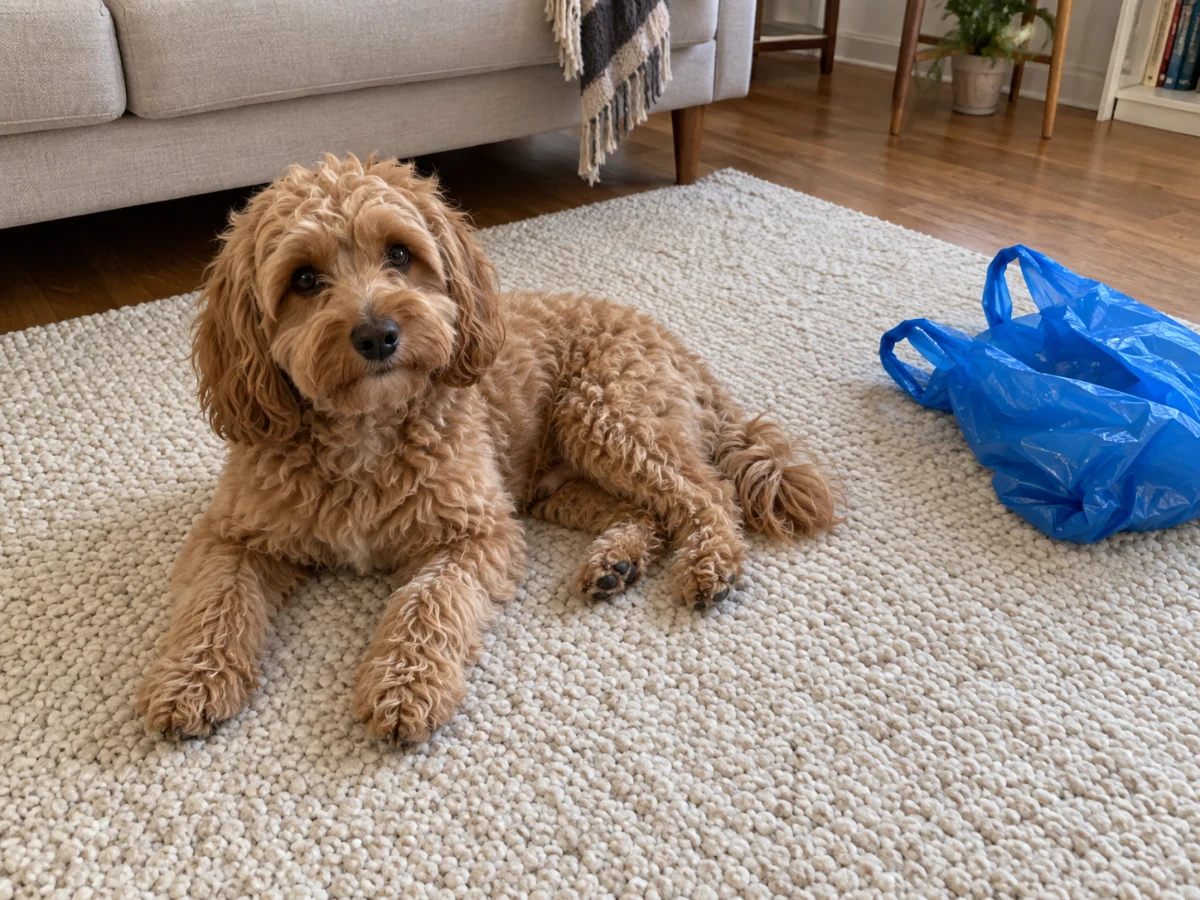
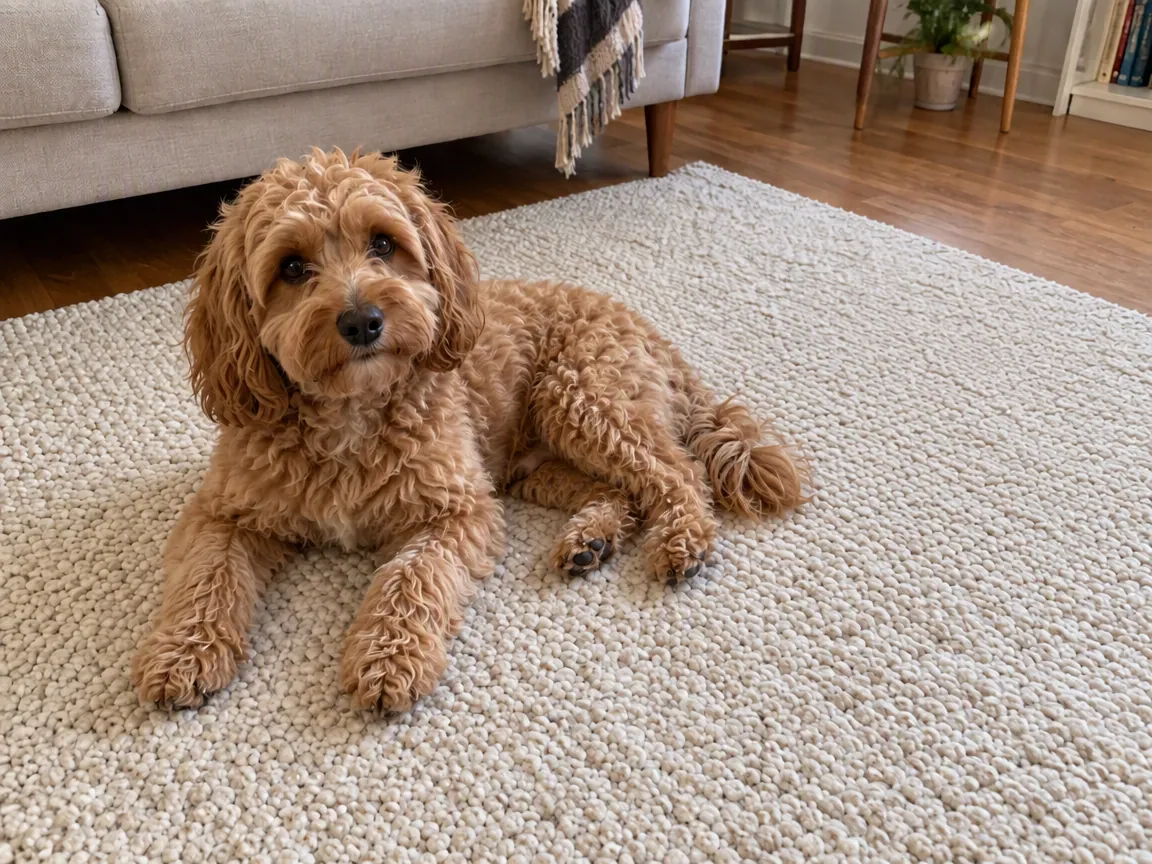 原图PicOnTap 结果
宠物刚好看向镜头,旁边却有没收好的塑料袋。只选中包装,把这一刻留作头像或相册照片。
只载入原图与建议设置,生成前另行确认本次费用。 载入后,请自行涂抹需要修改的区域。
把提手、边角和要去掉的影子也标出来。选区漏掉一小部分,结果中就可能留下残片。
先处理与主体分开的杂物。遮住发丝、手部或复杂家具的物体,更难自然补全。
顺着瓷砖缝、木纹和地平线看一遍。多个杂物可分次选择,每次生成后检查结果。
文件体积、像素总量、最长边和宽高比分别受限。请使用静态 PNG、JPEG 或 WebP;编辑器不支持 GIF 和动画图片。
符合模型要求的图片按原样提交;其他图片可能先转换一次为模型支持的格式。结果使用模型自身的格式和尺寸,可能与原图不同。更换背景不会生成透明抠图,老照片修复可能重构细节。
浏览与加载案例不消耗编辑额度。技术失败返还本次已扣额度;已经交付但效果不满意不属于技术失败。返还进度以编辑器显示为准。
涂抹完整目标,尽量避开不想改变的内容。模型可能结合邻近区域衔接画面,生成后请检查边缘。
希望去掉的投影也建议一并选中。复杂光影中可能仍有残留,先比较结果,再决定是否调整选区。若只想淡化人脸或商品上的阴影,可以使用: 去除照片阴影
AI 会参考周围画面补全,不能确认或保证还原物体后面真实存在的细节。
可以,生成前把要去掉的物体都涂上即可。想要更干净的效果,建议每次处理一两个并检查结果;纹理不自然时,可以缩小选区再试。每次生成都是一笔新的编辑,提交前会显示费用。
可以,在每日免费额度内即可使用。涂抹要去掉的人和他的影子,生成后对比结果。人物身后的背景由 AI 重建,下载前请检查边缘和重复纹理。
模型会重建涂抹的区域,并尽量保持其余部分不变,但衔接时邻近细节可能发生变化。结果使用模型自身的格式和尺寸,可能与原图不同,下载前请先与原图对比。
可以。编辑器直接在手机浏览器中运行,无需安装应用。上传照片,用手指涂抹要去掉的物体,再对比并下载结果。
积分足够时,游客也可使用可用模型。可用额度和本次费用以编辑器显示为准。浏览案例、载入原图和调整设置都不会发起生成。
支持最大 10 MiB 的静态 PNG、JPEG 和 WebP。提交前会检查当前模型的文件、尺寸、比例与色彩要求;结果保留供应商支持的原生格式与尺寸。
技术失败会返还本次已扣额度,进度以编辑器显示为准。已交付但不满意不属于技术失败。可以先与原图比较再下载;重新生成是一笔新的编辑,会再次显示费用。
上传自己的照片,或从上方案例开始。返回编辑器不会清空现有草稿。
回到编辑器